Розуміння Performance Mode у FL Studio
Звичайно FL Studio є відмінним інструментом для використання для створення шаблонів для ваших зразків та інструментів, а потім поєднати їх у вікно списку відтворення, щоб упорядкувати Ваші пісні. Але як ви можете використовувати FL Studio у живому контексті для виконання ваших піснях? Ну той, де Performance Mode стане в нагоді. За допомогою цієї функції ви можете перетворити пісню у форматі, який може бути використаний для виконання ваших пісень в інтерактивній формі. Performance Mode зламає моделей вниз у різних майданчиків, які можуть бути викликані так що ви можете змінити до розташування на льоту, приносячи нове життя у ваші пісні перед аудиторією.
Крок 1 Плейлист у режим Performance
Перш ніж потрапити в режимі Performance, збережіть ваші пісні в новому файлі або версії Performance Mode буде внести зміни до вашого плейлисту пісні, і ви не можете скасувати це.
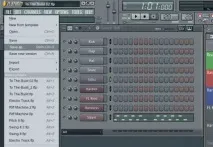
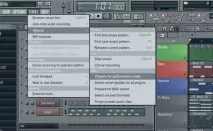
Після того як ви зберегли ваші пісні, його час конвертувати ваші пісні. Зайдітьвменю Сервіс
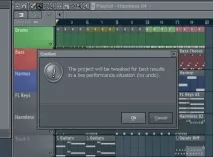
З'явиться діалогове вікно придумати, що попереджає, що ви не можете скасувати ці зміни. Ось чому все можливе, щоб зберегти вашу пісню як нову версію. Ця версія буде виступати версію вашої пісні. Можна навіть зберегти з нової версії з виконанням в ім'я, щоб відрізнити різницю між двома файлами.
Тоді ви виховані з новою версією продуктивності режиму вашої пісні. Плейлист розбита на дві секції зараз. На правому плей-листі Вашої домовленості, оскільки потрібно було це раніше. Що відрізняється поле у верхній вказівкою початку пісні.
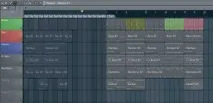
Зліва знаходиться розділ режим виконання. У верхній частині, у вас є ці блоки позначені Pad. Це орієнтири для моделі, яківи спрацюєте. А потім під ці колодки, де можна додати шаблони для тривоги. Додати моделей у будь-якому випадку, що має сенс для вас. Але краще було б викласти їх так само, як ваше розташування у списку відтворення.
Крок 2 Призначення кліпи у колодки
При додаванні моделей в режимі виконання ви можете помітити, що модель довша за Pad. Не турбуйтеся про це. Просто скоротити довжину зразок кліпу так, що він знаходиться в майданчик області.
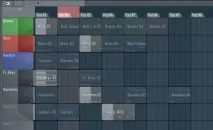
Тепер, коли ви відтворюєте пісні вона почне від початкової точки праворуч і грати до кінця.
Можна ініціювати колодки, натиснувши на заголовок майданчик. Це дозволить розпочати відтворення всіх моделей під цим майданчиком. Або ви можете натиснути кнопку відтворення на кожен шаблон просто почати цю картину. І якщо ви клацніть його ще раз, що Itll німий картини. На кожну модель Ви бачитимете індикатор прогресу, як вона рухається через, і на трасі круговий індикатор показує вам, які треки використовуються у виставі.
Що ви будете сповіщення це може стати трохи брудний, як ви будете чути ваші аранжування пісні відтворенні плюс Ви будете зможете запустити різні колодки та візерунків. Що я знаходжу працює найкраще, щоб почати відтворення пісні після закінчення вашого розташування. Або ще краще, ви можете видалити моделей в області пісні плейлист на право і просто зробити розташування на льоту, викликаючи різні колодки та візерунків.
Крок 3 різних режимів Trigger
Можна встановити різні режими запуску для треків. Клацніть правою кнопкою миші на трек, а потім під Performance Mode існують варіанти у вас є доступні для вас.
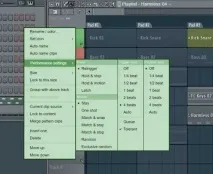
Ви можете встановити деякі патерни, як одноразові хіти курок. Можебути, ви хочете створити кілька звукових ефектів одноразових моделей хітом. Потім ви можете відтворювати пісню як нормального розташування, але викликати деякі одноразові звукові ефекти, як відтворення пісні. Або змініть на курок, і довжина установки синхронізації для різних точок початку та довжини, що кліп відтворює протягом, як ви запустите його.
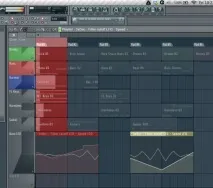
Кліпи автоматизації також можуть бути додані у режимі виконання. Вони можуть бути призначені на треки, а потім викликали у певних точках у живому виконанні. Це дає вам деяку велику гнучкість в живому контексті про зміну вашої пісні і те, як це звучить із різних кліпів автоматизації відбувається в різний час.
Крок 4 за допомогою зовнішнього контролера для педів
Я настійно рекомендую використовувати зовнішній MIDI контролер, щоб викликати ці колодки та моделей, таких як APC-40, Launchpad, або MPC пристроїв. Переконайтеся, що ви створили цей пристрій під MIDI варіанти як MIDI-пристрій введення.
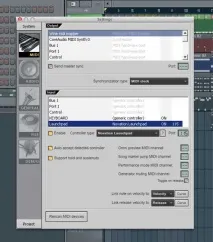
Тепер ви можете викликати ці колодки і моделі більш відчутно, ніж при використанні миші і, дивлячись на екран комп'ютера. Ви дійсно можете потрапити у вашу продуктивність зараз. Так що зверніть увагу, як багато педів у вас на MIDI-пристрої. Я застряг з використанням 8 колодки у FL Studio, як у мене 8 колодки збирається у горизонтальному положенні на мій Launchpad. Звичайно, ви можете використовувати клавіші прокручування для прокручування навколо, щоб побачити більше, але я хотів, щоб тримати речі простими, особливо коли йдеться про живі виступи, де речі можуть легко і швидко дістатися складніше. Але погано залишити це залежить від вас.
Спробуйте це і подивитися, як вона працює на вас, але я дійсно відчуваю, що робота ззовнішнім пристроєм, таким чином, почувається більше як інструмент, ніж електронний пристрій перед моїми очима.
Висновок
Як конвертувати FL Studiosongs в режимі Performance і використовувати їх в живому контексті. Так що потрапити туди і конвертувати ваші пісні та грати їх у різні способи на наступному концерті!
Для отримання додаткової FL Поради студії та методи перевірити наступні посібники: