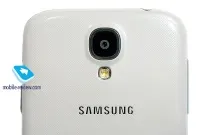
Samsung GALAXY S4 унікальні можливості
Жести, погляд, рух
Тепер давайте докладніше. Наприклад, у музичному плеєрі за допомогою голосових команд ви можете керувати відтворенням - "Далі", "Назад", "Пауза", "Відтворення" можна навіть зменшити або збільшити гучність. Якщо говорити про жести, то список команд та можливостей ось такий:
- Швидкий погляд, коли пристрій заблоковано, можна провести долонею над датчиком (перебуває над дисплеєм), на екрані з'являться час, дата та інформація про нові повідомлення.
- Безконтактний перехід, можливе прокручування веб-сторінки не торкаючись дисплея, потрібно провести долонею знизу вгору
- Безконтактний огляд, перехід від зображення до зображення, від сторінки до сторінки або від треку до треку за допомогою руху ребром долоні над датчиком, дуже зручно, якщо ви демонструєте добірку фотографій або ж Samsung GALAXY S4 працює як мініатюрний «бумбокс» на вечірці в офісі
- Безконтактне переміщення, можливе переміщення ярликів та подій S Planner, утримуючи значок, потрібно «змахнути» поточний екран долонею
- Безконтактне ухвалення дзвінків, під час дзвінка достатньо провести рукою над датчиком, в налаштуваннях можна вибрати, чи активувати гучний зв'язок
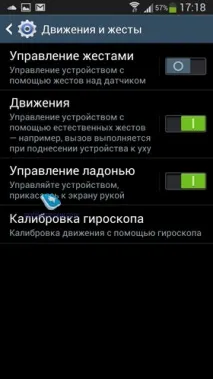
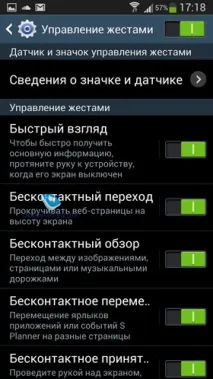
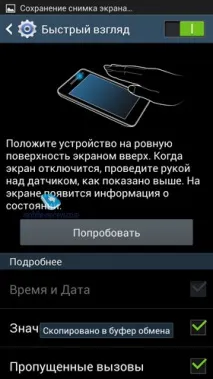
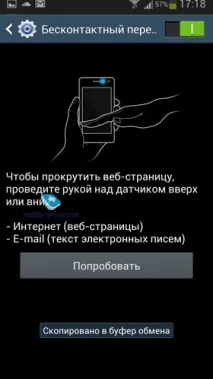
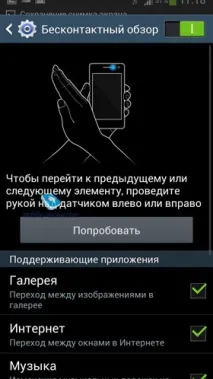
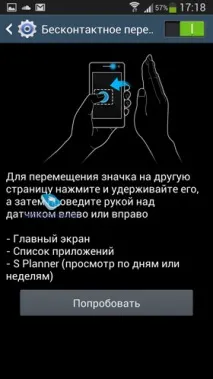
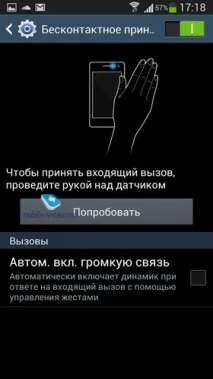
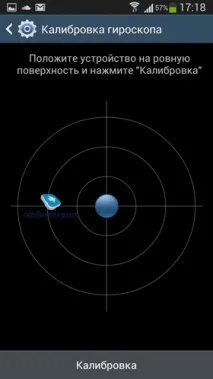
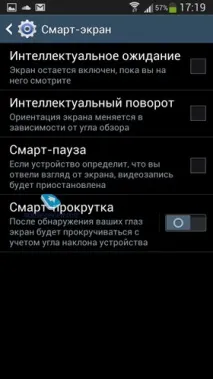
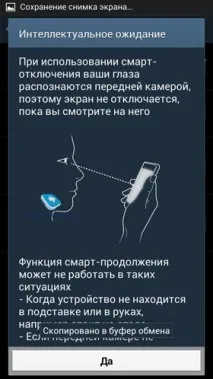
Всі ці жести вкрай природні, до них швидко з'являється звичка, особливо це стосується ухвалення викликів та функції «Швидкий погляд» - на нараді можна перевірити час, не беручи апарат до рук.
Multi Window
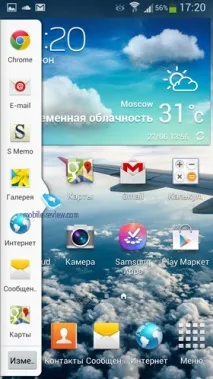
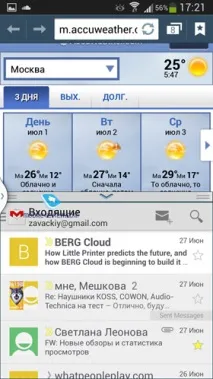
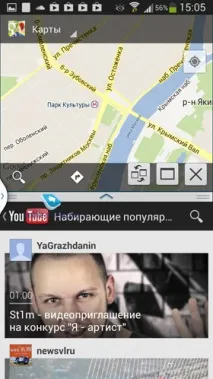
Коротко ми вже розповідали про Multi Window у першому матеріалі, але варто повторити закріплення навичок. Ця функція зустрічається і на інших пристроях Samsung, наприклад, це GALAXY Note 8.0, унікальнаштука, але відома чомусь небагатьом. Уявіть, що ви хочете використовувати браузер і, наприклад, нотатки. Відразу копіювати потрібну інформацію, не переходячи від одного додатка до іншого. Для цього вам потрібно натиснути та утримувати кнопку «Повернення» (праворуч від кнопки Home), з'явиться меню програм, що працюють у режимі «Мультиокно», вам потрібно вибрати потрібне та перетягнути ярлик на запущений браузер. Як ви можете помітити, великий дисплей легко дозволяє зробити такий трюк і з комфортом використовувати відразу дві програми. Рядок з іконками програм за умовчанням знаходиться ліворуч, ви можете її сховати або висунути в потрібний момент, вона ніяк не заважає роботі.
Можливості камери та керування домашньою технікою
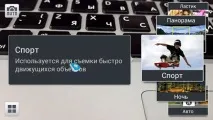
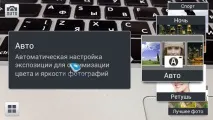
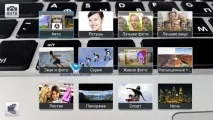
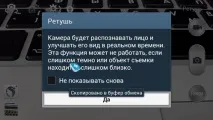
Дуже багато зроблено для фотографів-початківців, це стосується насамперед вибору режиму. За промовчанням це «Авто», коли Samsung GALAXY S4 самостійно підбирає оптимальні налаштування залежно від умов. Крім того, є й унікальні режими, давайте спершу перерахуємо все, потім розбиратимемося з кожним окремо. Отже, це «Ретуш», «Найкраще фото», «Найкраще обличчя», «Звук і фото», «Серія», «Живе фото», «Насичені тони» (HDR), «Ластик», «Панорама», «Спорт » та «Ніч». Тепер трохи про кожен із режимів:
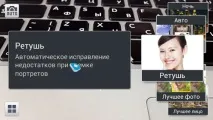
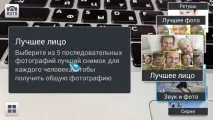
Краща особа, той самий режим, лише адаптований для портретної зйомки, зйомка п'яти кадрів, потім можна вибрати найкращий.
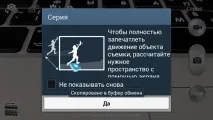
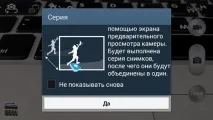
Серія, ідеально для спортивної фотографії або зйомки об'єкта, що рухається, наприклад, якщо йдеться про стрибок сноубордиста, то на кадрі ви бачитимете прогрес - ми вважаємо, цей режим сподобається і молодим батькам, можна створювати унікальні колажі про поведінку своїх дітей (перші кроки, ігри та інше).
Насичені тони, зйомка HDR, коли камера створює три кадри і потім поєднує їх для того, щоб отримати знімок з оптимальною температурою кольору, контрастністю і так далі. Оптимально для зйомки в умовах поганого освітлення, у приміщеннях, на заході сонця.
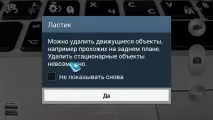
Ластик, за допомогою цього режиму можна видалити об'єкти, що рухаються на задньому плані, ідеальний режим, якщо ви фотографуєте свою дівчину на вулиці і ззаду заважають перехожі.
Спорт, режим підійде не тільки для спортивної, але і для репортажної зйомки взагалі, коли ви фотографуєте об'єкти, що рухаються і від камери потрібна максимальна швидкість.