Шрифтове оформлення тексту
Використовуйте кнопки панелі інструментівФорматування;
> для заголовків «основна» та «допоміжна» задайте шрифт CourierNewСуг, розмір шрифту 12, напівжирний.
Використовуйте команди менюФормат, Осередки, Шрифт;
> для шапок таблиць встановіть шрифт Courier New Суг, розмір шрифту 12. курсив. Будь-яким методом.
> 4.6. Підгоніть ширину стовпців так, щоб текст був повністю розміщений. > 4.7. Вирівняйте написи шапок по центру.
Вирівнювання
Вміст будь-якої комірки можна вирівняти по лівому або правому краю, по центру (по горизонталі та вертикалі), а також можна задати необхідну орієнтацію тексту (знизу вгору, зверху вниз тощо).
Для завдання необхідної орієнтації використовуються кнопки на панеліФорматуванняабо команда менюФормат, Осередки, Вирівнювання.
> 4.8. Задайте рамки для основної та допоміжної таблиць за допомогою кнопки панеліінструментів Форматування.
Для завдання рамки використовується кнопка в панеліФорматуванняабо команда менюФормат, Комірки, Рамка.
> 4.9. Задайте фон заповнення всередині таблиць – жовтий, фон заповнення шапок таблиць – малиновий.
Вміст будь-якої комірки або блоку може мати необхідне тло (тип штрихування, колір штрихування, колір тла).
Для завдання фону використовується кнопка в панеліФорматуванняабо команда менюФормат, Осередки, Вид.
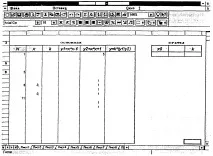
Вигляд екрана після виконання роботи подано на рис. 2.1.2.
Завдання 5.Збережіть результати роботи на дискеті в особистому каталозі у файліwork2_ 1.xls.
Завдання 6.Завершіть роботу зExcel.Завдання 7.Підсумуйте.
Якщо ні, то ще раз уважноперечитайте відповідні розділи роботи.
файл work2_l.xlsна екрані та на робочому диску в особистому каталозі.
Лабораторна робота №2 (2)
познайомитися з використанням функцій у Excel;
познайомитись із форматами чисел;
навчитися захищати інформацію у таблиці;
навчитися друкувати таблицю.
Завдання 2.Захистіть від змін інформацію, яка не повинна змінюватися (заголовки, основна таблиця повністю, шапка допоміжної таблиці).
Захист осередків
В Excel можна захистити від зміни всю робочу книгу, аркуш або деякі осередки. Захист унеможливлює зміну інформації, доки вона не відключена. Зазвичай захищають дані, які повинні змінюватися (розрахункові формули, заголовки, шапки таблиць).
Встановлення захистувиконується на дві дії:
1) відключають захист (блокування) з осередків, що підлягають подальшому коригуванню;
2) включають захист листа чи книги.
Після цих дій можна коригувати та заповнювати тільки ті осередки, які раніше були розблоковані.
Розблокування (блокування) осередків.
Виділіть блок. Виконайте командуФормат, Осередки,Захист, а потім у діалоговому вікні вимкніть (увімкніть) параметрЗаблокувати.
Увімкнення (зняття) захисту з аркуша або книги.Виконайте командуСервіс, Захист, Захистити аркуш (книгу)(для відключення:
Сервіс, Захист, Зняти захист листа (книги)).
> 2.1. Виділіть блок H4:J4 та зніміть блокування.
Виконайте командуФормат, Осередки, Захист,прибрати знак [х] у вікніБлокування. > 2.2. Захистіть аркуш.
Виконайте командуСервіс, Захист, Захистити лист. Ок.
Внаслідок дійзаблокується вся основна таблиця та допоміжна шапка. .
> 2.3. Спробуйте змінити значення в осередках:
> у комірці А4 з 1 на 10.
> значення кроку допоміжної таблиці з 0,2 на 0,5.
Це можливо. В основній таблиці відбувся перерахунок;
> змініть текст "step" у комірці 13 на текст "крок".
Який результат? Чому?> поверніть початкове значення кроку 0,2.
Завдання 3.Збережіть файл під старим ім'ям.КлацнітьЗберегтина панелі інструментів Стандартна.
Завдання 4.Зніміть захист із аркуша.Виконайте команду Сервіс, Захист, Зняти захист аркуша.
Завдання 5.Ознайомтеся з функціями пакетаExcel.
Калькулятор
Сервіс безкоштовної оцінки вартості роботи
- Заповніть заявку. Фахівці розрахують вартість вашої роботи
- Розрахунок вартості прийде на пошту та по СМС
Номер вашої заявки
Зараз на пошту прийде автоматичний лист-підтвердження з інформацією про заявку.