Швидке та повне форматування Відмінності, Комп’ютер з нуля!
Комп'ютер для чайників, онлайн!
Швидке та повне форматування: Відмінності
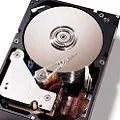
У цій статті докладно про відмінності швидкого та повного форматування жорсткого диска або USB флешки та про те, який із способів краще вибрати в залежності від певної ситуації (у тому числі форматування SSD).
Примітка: у матеріалі розглядається форматування у Windows 7 – 10. У XP деякі нюанси повного форматування працюють по-іншому.
Відмінності швидкого та повного форматування диска
Щоб відрізнити швидке та повне форматування накопичувача у Windows, достатньо розуміти, що відбувається у кожному випадку. Зазначимо, йдеться про форматування за допомогою вбудованих засобів операційної системи:
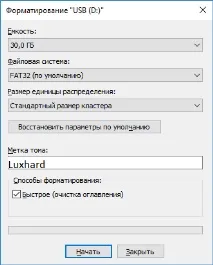
- Форматування засобами провідника (клік правою кнопкою миші по диску в провіднику — пункт контекстного меню «Форматувати»).
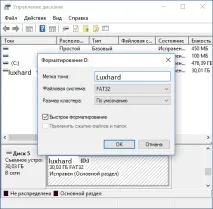
- Форматування в "Керування дисками" Windows (клік правою кнопкою миші по розділу - "Форматувати").
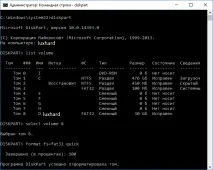
- Команда format в diskpart (Для швидкого форматування в командному рядку слід скористатися параметром quick. Без нього буде виконано повне форматування).
- У програмі інсталяції Windows.
Тепер розглянемо, що таке швидке і повне форматування, і що саме відбувається зфлешкою або диском при кожному варіанті.
- Швидке форматування — у цьому випадку простір на накопичувач пишеться завантажувальним сектором та порожньою таблицею вибраної файлової системи (FAT32, NTFS, ExFAT). Простір на диску відзначається як не використовується без видалення на ньому інформації. На швидке форматування потрібно значно менше часу, ніж на повне форматування.
- Повне форматування — при повному форматуванні флешки або диска, крім вищезгаданих дій також відбувається запис нулів (тобто очищення) у всі дискові сектори, а також виконується перевірка накопичувача на виявлення пошкоджених секторів. За їх наявності проводиться виправлення або вони позначаються відповідним чином для запобігання запису на них у майбутньому. Це займає багато часу, особливо для HDD великого обсягу.
В більшості випадків для звичайного процесу роботи: швидке очищення накопичувача для подальшого використання, при перевстановленні ОС Windows та в інших ситуаціях достатньо виконати швидке форматування. Але іноді може знадобитися і повне.
Швидке або повне форматування - яке і коли використовувати
Як було описано вище, найчастіше швидше і краще користуватися швидке форматування, але бувають і винятки, коли краще виконати повне форматування. Наступні 2 пункти - лише для HDD і USB накопичувачів, про твердотільні накопичувачі SSD - відразу після цього.
Якщо планується передати комусь диск, при цьому непокоїть можливість відновлення цей стороннім, краще провести повне форматування. Після швидкого форматування файли відновлюються досить легко.
Форматування твердотільних накопичувачів - SSD
У цьому питанні окремо стоятьнакопичувачі SSD. Для них у будь-яких випадках краще застосовувати не повне, а швидке форматування:
- Якщо виконувати це на сучасній ОС, після швидкого форматування дані з SSD не можна відновити (починаючи з ОС Windows 7, при форматуванні для SSD використовується команда TRIM).
- Повне форматування, а також запис нулів шкідливий для SSD. Але немає впевненості, що Windows 10 — 7 це робитиме на SSD, навіть при виборі повного форматування.