Швидкий спосіб оптимізації зображень для блогу, Нотатки вебмайстра
Нотатки вебмайстра
просування блогу та заробіток в інтернеті
Оптимізація зображень на блозі

Сьогодні я вирішив написати статтю про те, як можна дуже швидко і без зайвих зусиль оптимізувати зображення для Вашого блогу.
Також зображення необхідні для наочної ілюстрації Ваших уроків із сайтобудування та просування (збільшення відвідуваності) блогу.
Оптимізація зображень відіграє дуже важливу роль, оскільки багато картинок, які Ви завантажуєте з інтернету, мають дуже великий обсяг (вага)!
Після їх встановлення, підвищується навантаження та завантаження сторінок блогу займає більше часу. Крім того, вони швидко «поїдають» Ваші вільні мегабайти на хостингу.
Сео-оптимізатори-початківці не приділяють належної уваги цьому моменту і часто просто змінюють свої завантажені зображення в панелі адміністрування блогу.
Але ж це не правильні дії! Достатньо просто знати, що існує дуже простий та загальнодоступний інструмент.
Цей інструмент є у кожного на комп'ютері, встановлений та його потрібно використовувати. З його допомогою можна зменшувати вагу зображень і змінювати розмір, обрізати непотрібне зображення.
Ви можете його легко знайти на своєму комп'ютері, оскільки він входить у стандартний пакет Microsoft Office. Ця програма називається Microsoft Office Picture Manager.
Вона має відмінні можливості. І найголовніше, що не потрібно шукати в інтернеті та завантажувати всілякі додаткові програми для цієї мети.
Де знаходиться програма Microsoft Office Picture Manager на вашому комп'ютері?
Після натискання на назву програми відкриється вікно програми. В цьомувікні слід натиснути Файл-> Додати ярлик малюнку. Відкриється віконце, в якому потрібно буде вибрати Ваше заздалегідь завантажене з Інтернету зображення.
Важливо, щоб ваше зображення було поміщене в папку, інакше програма його не побачить. створіть будь-яку папку та скопіюйте її туди.
Так само можна додавати для редагування скріншоти (фотографії з екрана свого монітора) як це роблю я. Це дуже допомагає мені легко донести важливу інформацію до читачів мого блогу і робить процес навчання більш простим та зручним.
Завдяки цій програмі можна легко оптимізувати зображення. Наприклад, змінити розмір та вагу, змінити яскравість, контрастність, колір.
Також можете обрізати фото, повернути на певний градус та скористатися функцією дзеркального відображення картинки.
Як зменшити розмір зображення
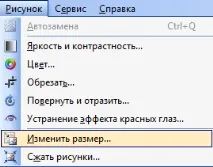
Функція зміни зображення зображення використовується переважно для того, щоб зменшити вагу вашого зображення. Адже чим менше буде вага зображень, тим менше вони займатимуть місця на сервері і ваш блог швидше завантажуватиметься і менше зависатиме.
Щоб змінити розмір картинки, можна самому вписати потрібні розміри. Також змінити розмір пропорційно:
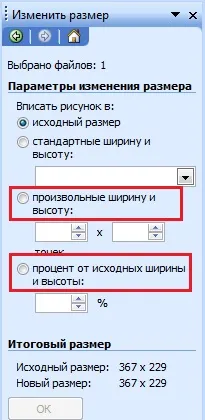
Також, якщо Вам необхідно видалити непотрібну частину зображення на картинці, можна використовувати Обрізка.
Для виконання цієї операції потрібно натиснути кнопку "Обрізати" у вкладці "Малюнок" і пересунути рамку, позначену пунктиром на необхідну довжину, взявши її за краї курсором миші.
Дотримуйтесь пропорцій картинки при обрізанні, вибравши у вкладці праворуч параметри обрізки.
Як стиснути зображення у Microsoft Office Picture Manager
У тій же вкладці зверху, що називається«Малюнок» вибирайте «стиснути малюнки». Потім потрібно вибрати параметри стиснення у вкладці праворуч. Виберіть стиснення зображення для документів, веб-сторінок або електронних листів.
Важлива роль атрибутів Alt та Title в оптимізації зображень
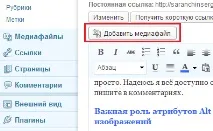
Якщо Ви використовуєте панель адміністрування WordPress для додавання картинок у свої статті, то після вибору файлу зображення з'явиться вікно редагування, в якому необхідно прописати значення атрибутів Alt і Title :
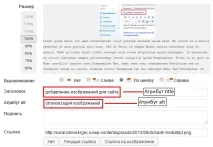
Найважливіше, щоб у цих шпальтах були прописані ключові слова, за допомогою яких Ви просуваєте свою статтю. Крім цього, зауважте, необхідно, щоб Title та Alt були різні за змістом (не однакові).
Також слід зазначити, що не потрібно писати довгі тексти цих колонках. Досить п'ять-шість слів у кожній, не більше. Але можуть бути й винятки, у тому випадку, якщо це справді потрібно.
Текст, який Ви напишіть у рядку Title (заголовок), призначений для відвідувачів Вашого сайту. Цей текст видно, коли курсор наводиться до цього зображення. Текст Alt сканують пошукові роботи і потім використовують у пошуковій видачі серед інших картинок.
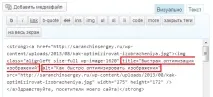
З усього вищесказаного, якщо Ви будете дотримуватися всіх цих умов оптимізації при написанні своїх статей, то незабаром дуже багато Ваших картинок братимуть участь у пошуку за зображеннями. І будьте впевнені, що незабаром значну кількість відвідувачів Ви отримаєте саме звідти.
Онлайн сервіс для перевірки правильності написання тегів Alt та Title
До того ж, хочу насамкінець надати Вам один дуже хороший онлайн-сервіс для перевірки того, чи правильно Ви прописали у зображеннях на своєму блозі атрибути alt і title ввідповідно до оптимізації сторінки.
Отже, для того, щоб перевірити правильність, перейдіть на онлайн-сервіс, який називається Image SEO Tool за цим посиланням: http://www.feedthebot.com/tools/alt/
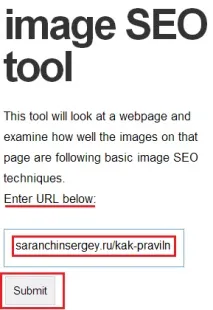
Після цього уважно подивіться на результати перевірки сторінки.
У тому випадку, якщо Ви бачите кружок з жовтим знаком оклику або червоний хрестик замість синього знака оклику і галок зеленого кольору, то тоді це сигналізує про те, що Ваше зображення погано описане з позиції релевантності даної статті . Покажу на прикладі:
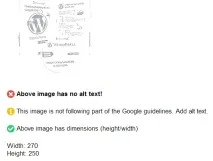
В даному випадку, де вказано червоний хрестик, написано, що картинка не має альтернативного тексту. Іншими словами, просто не прописаний alt-текст для пошукових машин. А це дуже важливо для просування вашої статті та блогу зокрема.
Де знак оклику написано, що необхідно додати альтернативний текст (опис картинки) для просування в пошуковій системі Google.
Все це говорить про те, що потрібно попрацювати, підредагувати опис тегів та покращити ці результати до потрібного рівня. Постарайтеся привести всі свої картинки ось до таких результатів:
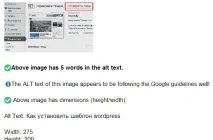
Ось тепер все гаразд! Ваші зображення правильно оптимізовані, і я сподіваюся, що на Ваш блог прийде певний відсоток відвідувачів саме зі сторінок пошуку зображень.
Раджу вам прочитати дуже корисну статтю та дізнатися як дублі зображень у WordPress крадуть ваші гроші.
До зустрічі, друзі, на сторінках мого сайту!
Успіхів Вам та Удачі З Повагою,
Інші цікаві статті:
Коментарів до статті: 12
Я оптимізую зображення в основному фотошоп, а ось за сервіс дякую, треба буде скористатися
Радийбув допомогти
Теж до фотошопу звик. Запустив, зменшив розмір картинки або кількість пікселів на дюйм та в порядку.
Фотошоп - це оптимальна програма для зміни картинок. У ній не складно розібратися та можливості не обмежені.
А я користувалася, але мені не сподобалось. Мені краще у фотошопі все відкоригувати.
сервіс класний: optimizila.com Останнім часом завжди ним користуюся, навіть після оптимізації зображення вручну через фотошоп оптимізилу обов'язково стисне його ще відсотків на 15
Віталію, не чув про такий сервіс. Спасибі за інформацію! Треба спробувати
Вирішив спробувати, що за сервіс. Але нажаль! Він тимчасово не працює. А сам переважно теж працюю в онлайн-фотошопі із зображеннями. Стисну їх також як ви описали через Microsoft Office Picture Manager.
Артеме, вже все нормально працює. Я не раз користувався.
Артеме, Вам просто не пощастило, що сервіс не працював, коли Ви до нього заходили.
Хм, не пробувала. Спасибі за пораду. Незабаром випробую. Може цим сервісом користуватимуся теж.