Синхронізація через ChronoSync
Ця невелика інструкція допоможе вам налаштувати ChronoSync Synchronizer (купити/demo) таким чином, щоб ви могли синхронізувати свою пошту з Apple Mail між двома комп'ютерами Mac.
Перш ніж приступити, було б непогано ознайомитися зі списком того, що вам необхідно знати:
-
Використовуйте ChronoSync для синхронізації Apple Mail під час використання POP
Існує 2 основні протоколи поштових служб: POP (Post Office Protocol) та IMAP (Internet Message Access Protocol). POP завантажує повідомлення з поштового сервера на комп'ютер. IMAP залишає ваші повідомлення на поштовому сервері, тому доступ до них можна отримати з будь-якого пристрою. IMAP використовується, наприклад, у Gmail, MobileMe, iCloud та Yahoo.
ChronoSync може синхронізувати Apple Mail тільки між комп'ютерами Mac.
Якщо вам потрібно ще й синхронізувати її між iPhone, iPad або Windows комп'ютерами, використовуйте для цього IMAP.
Ви можете синхронізувати пошту лише між комп'ютерами, на яких встановлена та сама версія ОС (наприклад, з Lion на Lion). За необхідності синхронізуйте комп'ютери з різною ОС за допомогою IMAP.
Ось ми і підібралися до самої інструкції, виконання якої не повинно викликати особливих труднощів.
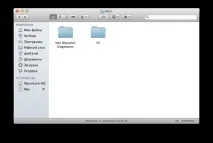
1) Знайдіть файли, необхідні для синхронізації.
Насправді синхронізується зовсім не сама поштова програма, а просто база даних повідомлень:
-
Папка Mail (/Users/%username%/Library/Mail)
Саме там Apple Mail зберігає усі ваші повідомлення.
Папка завантажень Mail(/Users/%username%/Library/Mail Downloads)
А тут мешкають усі прикріплення до повідомлень.
Файл налаштувань Mail
Його можна знайти в папці /Users/%username%/Library/Preferences (com.apple.mail.plist) Примітка: у Mac OS Tiger кожне повідомлення знаходиться в окремому файлі.
2) Визначтеся, що і куди синхронізуватимете
Для синхронізації необхідно вказати джерело та призначення. Джерело – Mac, на якому встановлена ChronoSync, а призначення – Mac, на який синхронізація і виконується. Після цього на другому Mac, з яким ви синхронізуватиметеся, потрібно буде очистити папки з поштою (або перемістити в тимчасову папку).
3) Підключитися
Для подібного роду синхронізації ChronoSync потрібен лише на одній стороні (тою, з якою і проходитиме синхронізація). Є цілий список способів підключення, який можна переглянути на сайті розробників.
4) Все правильно налаштувати
[Інформацію про розташування наведених нижче папок та файлів можна знайти в 1 кроці]
а. Створіть ChronoSync документ, додавши 2 папки "Mail" у колонках з кожним комп'ютером. b. Створіть ChronoSync документ, додавши 2 папки "Mail Downloads" у колонках з кожним комп'ютером. с. Створіть ще один документ Chronosync, додавши 2 папки «Preferences» у колонках з кожним комп'ютером. Примітка: саме для цього документа доведеться зробити «просте правило», про яке піде нижче.
На панелі параметрів (Setup Panel): Змініть поле Operation на Synchronize Bidirectional. Позначте галочкою «Synchronize deletions» та «Archive replaced files».
У панелі правил (Rules Panel): Для папок тільки з кращих папок складіть просте правило: «Displayed Name: Fileor folder name contains: "apple.mail"
Збережіть кожний документ ChronoSync.
5) Фінальні налаштування
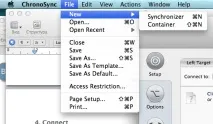
Останній крок, мабуть, один із найлегших. Просто виберіть "Файл (File)" -> "Новий (New)" - & gt; "Контейнер (Container)", щоб відкрити новий контейнер. У створений контейнер потрібно додати ваші ChronoSync документи (5 кроків).
6) Синхронізуйте
Ура, все готове! Тепер процес синхронізації буде значно простіше, тому що достатньо натиснути на кнопку «Synchronize» на панелі інструментів.