Синхронізація закладок
Синхронізація закладок
Збереження закладок на iPad це добре, але за багато років ви, ймовірно, створили значну колекцію закладок на своєму настільному комп'ютері. Вам, швидше за все, потрібні ці посилання. Хороша новина! Ви можете взяти їх із собою, принаймні на iPad.
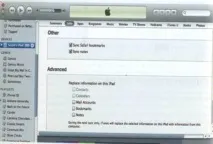
Щоб скопіювати всі закладки з Internet Explorer або Safari комп'ютера на iPad, потрібно встановити прапорець в ITunes. Підключіть iPad до комп'ютера, клацніть на його значку у вікні ITunes та натисніть кнопку info (Інформація) у верхній частині екрана. Прокрутіть вниз повз об'єкти, які можна синхронізувати, наприклад контакти, календарі та облікові записи електронної пошти, доки не дістанетеся до розділу Other (Інше). Залежно від типу комп'ютера Виконайте кілька дій.
ПК із Windows. Увімкніть Sync bookmarks with (Синхронізувати закладки з) І Виберіть в меню або Safari, або Internet Fxplorer. Натисніть Apply (Застосувати), а потім – Sync (Синхронізувати).
Macintosh. Увімкніть Sync Safari bookmarks (Синхронізувати закладки Safari), натисніть Apply (Застосувати), а потім Sync (Синхронізувати).
Як говорилося вище, закладки, які ви робите на iPad, будуть синхронізовані з комп'ютером. Але якщо ви заплуталися, і вирішили видалити всі закладки на iPad і почати заново зі свіжим набором закладок зі свого комп'ютера, опуститеся вниз до області Advanced (Додатково) на екрані info (Інформація) (там, де написано Replace informaton on this iPad (Замінити інформацію) на цьому iPad)). Потім встановіть прапорець Bookmarks (Закладки) перед синхронізацією.
Це провідний спосіб синхронізації. Якщо ви підписалися на сервіс MobileMe від Apple, ви можете синхронізувати закладки на всіх вашихпристрої за протоколом бездротового зв'язку.
Якщо для подорожей Інтернетом ви віддаєте перевагу браузеру Firefox від Mozilla, то ви все одно можете перенести улюблені закладки на iPad. Вам допоможуть програми Firefox Home та Sync Browser. Також можна піти довшим шляхом. Спочатку імпортуйте закладки з Firefox у настільну версію Safari. При наступній синхронізації Firefox-закладки потраплять на планшет (але закладки, які ви додасте до Firefox на iPad, не будуть синхронізовані з браузером на настільному комп'ютері).
ПК із Windows. Завантажте безкоштовну копію Safari для ПК (www.apple.com/Safari) у час установки, імпортуйте закладки з Firefox. Натисніть Ctrl+Shift+B, щоб побачити їх та прибрати ті, які вам більше не потрібні. Тепер налаштуйте iPad для синхронізації з новою копією закладок Safari на ПК.
Macintosh, Mac браузер Safari був встановлений спочатку. Але якщо ви відмовилися від нього, щоб подорожувати Інтернетом за допомогою Firefox, то зробіть над собою зусилля і відкрийте Safari у будь-якому випадку. Виберіть File ► iimport Bookmarks (Файл ► Імпорт закладок). Перейдіть до закладок Firefox у папці Home folder (Домашня папка) і виконайте Library ► ApplcationSupport ► Firefox ► Profiles ► (Бібліотека ► Підтримка мережних програм ► Firefox ► Установки користувача) ► папка з дивною зашифрованою. Всередині неї двічі клацніть bookmarks.html.
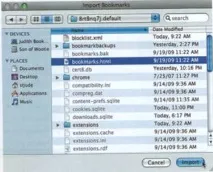
Обидві системи. Оскільки більшість браузерів (включаючи Firefox), як правило, мають функцію Export Bookmarks (Експортувати закладки) у пункті меню File (Файл), то ви можете використовувати цю функцію, щоб експортувати файл за- Кладок на робочий стіл. Потім відкрийте Safari та виберіть команду з пунктуменю File ► iimport Bookmarks (Файл ► Імпортувати закладки), щоб імпортувати список збережених веб-сайтів.