Списання в ЄДАІС на підставі роздрібного продажу в товарооблікових конфігураціях ШТРИХ-М, ТОВ
У конфігураціях Штрих-М списання проводиться документом "ЕДАІС Витрата", цей документ не може бути створений вручну. Його необхідно створити на підставі наступних документів:
- Звіт відділу
- Відкриття алкогольної тари
- Списання
- Переміщення
- Інвентаризація ЄДАІВ
- Інвентаризація
- Видаткова накладна
- Витратна накладна внутрішня
До роздрібних продажів належать перші два пункти, на підставі них ми і формуватимемо «ЄДАІС Витрата» для відображення реалізації алкогольної продукції.
Формування «ЄДАІС витрати» на підставі «Звіту відділу».
Спочатку знімемо «Звіт відділу». Для того, щоб зняти «Звіт відділу» заходимо «Документи» – «Роздрібні продажі / ККМ» – «Зняття звіту відділу». У нас відкривається вікно (див. рис 1.1):
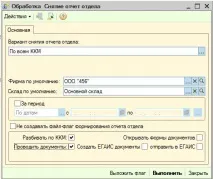
Мал. 1.1 – Зняття звіту відділу
Звертаємо Вашу увагу, що в останніх релізах з'явилися 2 додаткові галочки: «створювати ЄДАІС витрати» та «надсилати ЄДАІС витрати» (рис. 1.2):
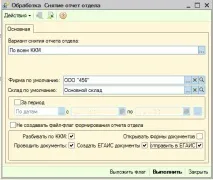
Мал. 1.2 – Зняття звіту відділу
Вони призначені для автоматичного формування документа «ЄДАІС витрата» на підставі «звіту відділу», та одразу відправлення до ЄДАІС даних відповідно. Тобто. при натисканні виконати із зазначеними налаштуваннями, у нас створиться документ «ЕДАІС витрата» на основі наших продажів («Звіту відділу») та 1С одразу надішле дані до ЄДАІС.
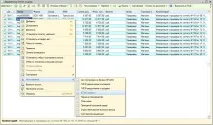
Мал. 2 – Створення «ЄДАІС витрата»
Формування «ЄДАІС витрати» на підставі документа «Відкриття алкогольної тари».
Також у конфігураціях є можливість створення «ЕДАІС витрати» виходячи з всіх документів «Звітів відділів» і"Відкриттів алкогольної тари" за вказаний період. Даний функціонал зручний, якщо тривалий час не створювалися списання в ЄДАІС і потрібно сформувати всі документи, або один документ з товарами, проданими за цей період. Для цього заходимо "Документи" - "ЄДАІС" - "Створення ЄДАІС Витрата для відображення роздрібних продажів". У нас відкривається вікно (рис. 3):
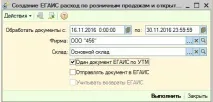
Мал. 3 - Створення ЄДАІС Витрата для відображення роздрібних продажів
У вікні вказуємо період, фірму та склад, за якими ми хочемо сформувати документи. Якщо ми залишаємо порожній, рядок, наприклад фірму, документ буде сформований по всіх фірмах. Залишивши порожніми рядки «Фірма» та «Склад» буде сформовано(и) документ(и) «ЄДАІС витрата» по всіх фірмах та складах.
Заповнення табличної частини документа «ЕДАІС витрата».
Відкриваємо створений документ "Документи" - "ЄДАІС" - "Витрата списання алкоголю через ЄДАІС". У лівій частині документа бачимо номенклатуру і вона виділена коричневим кольором. Коричневий колір у документі інформує про кількісне розходження між номенклатурою та номенклатурою ЄДАІС (рис. 4):
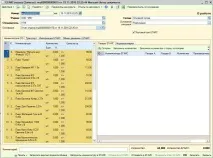
Мал. 4 – ЄДАІС витрата
Далі натискаємо на кнопку «Заповнити кількість» і якщо на залишках в ЄДАІС (за даними 1С) є необхідна кількість, то колір виділення номенклатури зміниться на білий (рис. 5):
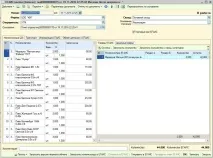
Мал. 5 – ЄДАІС витрата
А) Якщо на залишках в ЄДАІС значиться необхідна кількість, то просто заходимо в раніше створений документ «ЕДАІС витрата» і послідовно натискаємо на кнопки «Залишки» і «Заповнити кількість». Після чого відправляємо дані до ЄДАІВ (кнопка «Відправити до ЄДАІВ»)
Б) Якщо залишків у ЄДАІС не вистачає, а продажі були оформлені, отже, під час проведення ревізії було здійснено неправильний перерахунок. Для тогощоб вирішити цю проблему та провести списання ЄДАІС, існує2 варіанти.
- Зменшити продажі, до наявних залишків у ЄДАІС.
Для цього переходимо до лівої частини раніше створеного документа «ЄДАІС списання» змінюємо кількість на залишки в ЄДАІС.
2. Поставити на баланс необхідну кількість (скільки не вистачає) алкогольної продукції.
Для цього створюємо документ "Акт постановки на баланс". Для цього заходимо «Документи» – «ЄДАІС» – «Акт постановки алкоголю на баланс», створюємо новий документ (+), вибираємо УТМ та ставимо галочку «Торговий зал» (Регістр №2). Причину постановки на баланс вказуємо «Надлишки» (рис. 6):
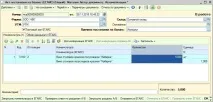
Мал. 6 – Акт постановки алкоголю на баланс
Заповнюємо табличну частину документа товарами, кількість яких необхідно збільшити до ЄДАІВ та вказуємо необхідну кількість. Відправляємо до ЄДАІСу і через 7-10 хвилин перевіряємо відповідь. Після того, як алкоголь поставлений на баланс, переходимо в документ «ЄДАІС списання» та послідовно натискаємо «Залишки» та «Заповнити кількість». Надсилаємо запит до ЄДАІС.
Можливі помилки при відправленні ЄДАІС списання.
При надсиланні запиту до ЄДАІС, 1С може вивести два інформаційні повідомлення:
Не вказано тип продукції з упаковки (рис. 7):
Мал. 7 – помилка при відправленні ЄДАІС списання
Це означає, що у картці номенклатури ЄДАІС не вказано тип продукції з упаковки. Щоб вказати відкриваємо вказану позицію, шукаємо її за номером, після чого натискаємо на неї двічі та натискаємо на лупу. У вікні вказуємо тип продукції (рис. 8):
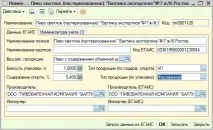
Якщо таких позицій багато, то можна скористатися спеціальною обробкою для автоматичного заповнення типу продукціїфасована. Якщо є розливний алкоголь, перед використанням обробки необхідно в даних картках проставити тип упаковки (нефасована). Далі натискаємо Файл – Відкрити та вибираємо обробку «ЗаповненняТипуПродукціїПоУпаковціНоменклатуриЕДАІС2016-06-06.epf», та натискаємо виконати. Після цього у всіх картках проставиться тип продукції з упаковки значення «Фасована».
Не вказано код регіону у виробника алкогольної продукції (рис. 9):
Мал. 9 - помилка при відправленні ЄДАІС списання
Ця проблема виникає, якщо у виробника алкогольної продукції (контрагент ЄДАІС) не вказано регіону. Щоб вирішити цю проблему, клацаємо двічі по номенклатурі ЄДАІС і натискаємо на лупу. Далі двічі клацаємо по полю виробник ЄДАІС і так само на лупу. У нас відкривається довідник «Контрагенти ЄДАІС» з даними виробника алкогольної продукції. Код регіону виробника це перші дві цифри КПП даного виробника (рис. 10):
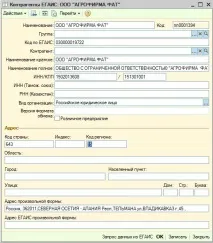
Мал. 10 – Контрагенти ЄДАІВ
Заповнюємо вказане поле. Після чого закриваємо всі вікна, що зберігаються, зберігаємо зміни і відправляємо документ до ЄДАІС.
Можливі помилки при отриманні відповіді «ЕДАІС списання».
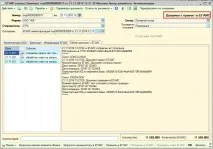
Мал. 11 - Документ прийнято до ЄДАІВ
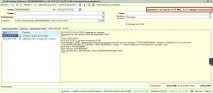
Мал. 12 - Документ не прийнято до ЄДАІВ
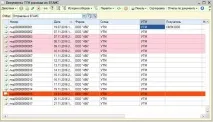
Мал. 13 - Документ не прийнято до ЄДАІВ