Список DDNS, інструкція встановлення та налаштування
У користувачів завжди виникає безліч питань, пов'язаних з Інтернетом. Адже за, начебто, простою структурою ховається маса технічних тонкощів. Сьогодні ми поговоримо про так зване Dynamic Domain Name System, наведемо список DDNS і розберемо налаштування.
Що таке DDNS?
Динамічні IP
Навіщо потрібний DDNS?
Список Dynamic Domain Name System серверів
Ми зібрали невеликий список DDNS із коротким оглядом кожного з них:
- pdd.yandex.ru – один із найпопулярніших безкоштовних сервісів. Має 2 NS-сервери та обмеження у 50 доменних імен. Підтримує AAAA та SRV типи записів, а також має TTL. Як додатковий бонус є API для масової роботи;
- cloudflare.com – популярний закордонний постачальник DDNS. Також має 2 NS-сервери, зате необмежену кількість доменів. Працює з AAAA, SRV, SPF та LOC записами;
- 2ns.info – відрізняється 4 NS-серверами та необмеженою кількістю доменних імен. Як і pdd.yandex.ru, працює з AAAA та SRV записами. Крім того, є експорт та показники основних параметрів доменів (дата реєстрації/закінчення, ТІЦ та реєстратора);
- dns.he.net - має в наявності 5 NS-серверів, але всього 50 доменів. Підтримує всі наявні формати та має власний DDNS-сервіс.
Налаштування DDNS на прикладі DynDNS.com
Процедура налаштування на інших сервісах, з яких був складений список DDNS, може незначно відрізнятися, але в цілому все те саме.
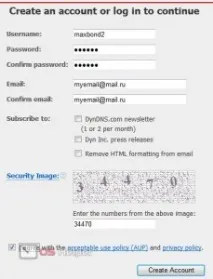
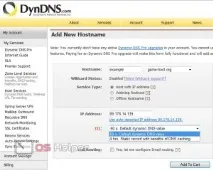
Всі. Після натискання Add to Cart відбудеться додавання хоста.
Встановлення клієнта DynDNS Updater на комп'ютер
Завантажуємо інсталятор із офіційного сайту DynDNS.com та запускаємо його. Після цього відбувається стандартний процес установки. Рекомендується залишити всі галочки на місцях, крім Inernet Guide. Щоб вона була відключена, повинна стояти галочка навпроти Enable DynDNS.com Internet Guide on this PC.
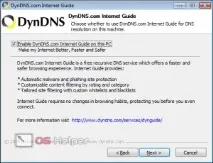
Завершуємо встановлення та ставимо галочку навпроти «Run DynDNS Updater», щоб приступити до налаштування програми.
Налаштування DynDNS Updater
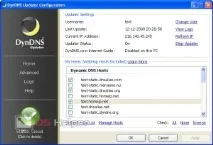
При першому запуску програми вам потрібно буде ввести логін та пароль, з якими ви реєструвалися на сайті. Якщо дані введені правильно, перед вами з'явиться список хостів, зареєстрованих на сайті (має бути хоча б один). Вибираємо зі списку домени, з якими хочемо продовжити роботу, та натискаємо «Apply». У разі успішного оновлення синій кружечок змінить колір на зелений.