Спрощуємо життя письменникам у Snow Leopard, Блог про Mac, iPhone, iPad та інші Apple-штучки
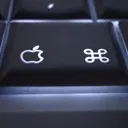
Таблиця спеціальних символів
У Snow Leopard (в принципі, як і в будь-якій Макосі) є діалогове вікно, в якому зібрані всілякі символи з усіх встановлених в системі шрифтів. Викликати таке віконце можна через меню Правка-спеціальні символи або натиснувши на клавіатурі шорткат Command+Option+T.
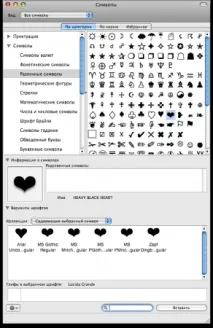
У ньому можна вибрати не тільки необхідні лапки, тире, дефіси, позначення параграфів та світових валют, але й екзотичніші, на кшталт сердець, знаків зодіаку, маркерів тощо.
Скажу чесно, я вдаюсь до цього діалогу рідко, так би мовити, у крайніх випадках, бо в мене завжди під рукою…
"Гарячі клавіші"
Багато символів можна знайти тут же, на клавіатурі Макінтоша і викликаються вони «гарячими клавішами». Спочатку буде трохи незвично, проте після нетривалого використання цих клавіатурних поєднань рукам вже наказувати не доведеться - вони самі натискають клавіші, навіть коли не потрібно. Отже, ось список із найважливіших скорочень:
- Тире можна поставити за допомогою Option+Shift+- (наприкінці клавіатурний мінус).
- Апостроф зазвичай використовується в іноземних іменах та прізвищах людей, назві місцевостей, при відокремленні українських закінчень від іноземних слів, записаних латиницею тощо. Для встановлення потрібно буде натиснути Option+Shift+P.
- В англійській розкладці існує подібний символ, одинарна лапка (Alt+]), який раніше не рекомендувалося використовувати як заміну апострофа, але часи змінюються — тепер за це не засуджують 🙂
- Німецькі лапки, вони ж „лапки-лапки“, — справжні традиційні лапки другого рівня. Саме так мають виглядати вкладені лапки в українськомовному текстовому наборі. Ставляться вони так: ліва - Option+Shift+/, права - Option+/.
- Значок копірайту встановлюється за допомогою Option+G.
- Значок Євро в англійській розкладці може вийти за допомогою Option+Shift+2.
- "Гаряче поєднання" для зображення фунта стерлінгів Option+Shift+3.
- Значок градуса: Option+K.
- Знак товарної марки (™): Option+Shift+N.
- Знак наголосу (зазвичай використовується лише в тому випадку, якщо можливі різночитання слова): Option+E.
- Для крапки використовується хоткей Option+Shift+Ж.
- Знак параграфа в англійській розкладці встановлюється за допомогою Option+6.
- Також в англійській розкладці доступний гліф надкусаного яблука Apple: Option+Shift+K.
Відразу скажу, що це далеко не весь список, тому що на кожній клавіші є різні символи. Тому для вивчення символів пропоную використати екранну клавіатуру. При виборі кнопки-модифікатора вона замінює букви на символи, так що заплутатися тут важко 🙂
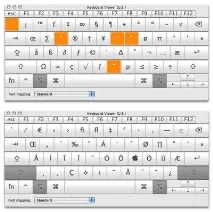
Друкарська розкладка Бірмана
Зізнаюся відверто, я віддаю перевагу іншомурішенню, тому що мені хочеться деякої уніфікації. У тому сенсі, що на PC і Mac мені хочеться використовувати одні й ті самі клавіші, отримуючи при цьому однаковий результат. І тут мені на допомогу прийшла друкарська розкладка Іллі Бірмана. Не хочеться довго співати їй хвалебні дифірамби, лише зазначу, що всі необхідні знаки я можу легко знайти на ній в обох системах, що дуже зручно.
Від її використання є один великий і жирний плюс: розкладка не засмічена «абсолютно всіма» знаками і містить найзатребуваніше. Та чого тут довго говорити, дивіться самі 🙂

Символи вводяться із натиснутим Альтом. Наприклад Alt+ дадуть «лапки-лапки». Якщо символ намальований у верхній частині кнопки, потрібно натиснути ще й Shift, наприклад Alt+Shift+C вставити знак цента. На мою думку, для Mac OS X це не має значення, хоча я вже звик саме до правої клавіші Option, а ось на PC потрібно використовувати тільки правий Alt або рівносильне йому поєднання Ctrl+Alt.
На закінчення хочу зауважити, що не змушую вас стрімголов кидатися вивчати закони друкарні, писати за правилами і дотримуватися законів української мови. Але саме такі дрібниці дозволяють почуватися всебічно розвиненою та інтелігентною людиною.