Створення файлу даних Outlook (PST) для зберігання інформації
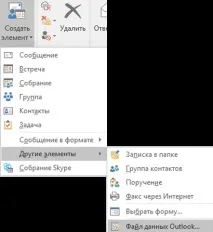
У поштовій скриньці виберітьСтворити елемент>Інші елементи>Файл даних Outlook.
Введітьім'я файлу.
Щоб встановити пароль, встановіть прапорецьДодати додатковий пароль.
Натисніть кнопкуОК. У текстових поляхПарольтаПідтвердженнявведіть пароль і натисніть кнопкуОКще раз.
Якщо встановлено пароль, його потрібно буде вводити при кожному відкритті файлу даних, наприклад, коли запускається Outlook або коли файл даних відкривається в Outlook.
Про файли даних Outlook (PST та OST)
При першому запуску програми Outlook необхідні файли даних створюються автоматично.
Іноді виникає потреба створити додаткові файли даних. Наприклад, у файлі даних Outlook (PST) можна зберегти архівовані старі повідомлення та елементи, які не використовуються постійно. Крім того, в такий файл можна перемістити певні елементи, якщо мережна поштова скринька близька до перевищення дискової квоти.
Файли даних Outlook (PST) зберігаються на комп'ютері у папціДокументи\Файли Outlook.
Файл даних Outlook (PST) використовується для облікових записів електронної пошти POP3. Крім того, якщо потрібно створити на комп'ютері архіви або резервні копії файлів з будь-яких облікових записів Outlook, використовуються файли даних Outlook (PST).
Порада:Якщо ваш файл даних Outlook (PST) стає великим, він може уповільнити синхронізацію OneDrive і може показати "Обробка змін" або "файл використовується". Відомості про видалення файлу даних Outlook. PST із OneDrive.
Деякі облікові записи використовують автономний файл Outlook (OST). Це синхронізована копія повідомлень, збережених на сервері, до яких можна отриматидоступ із різних пристроїв та програм, наприклад Outlook. Ці облікові записи включають IMAP, Microsoft Exchange Server та облікові записи Outlook.com.
Автономні файли даних Outlook зберігаються в папцібуква_диска:\Users\ім'я_користувача\AppData\Local\Microsoft\Outlook. Немає необхідності створювати резервну копію автономного файлу даних Outlook (OST), оскільки він сам є копією даних, що зберігаються на сервері. При повторному налаштуванні облікового запису або інсталяції на іншому комп'ютері або пристрої з сервера завантажується синхронізована копія повідомлень.
Про файли даних Outlook
Для збереження елементів на комп'ютері Outlook використовує файл особистих папок Outlook (PST). Якщо ви використовуєте обліковий запис Microsoft Exchange, елементи зазвичай доставляються на поштовий сервер і зберігаються на ньому. Щоб ви могли працювати з повідомленнями навіть у тому випадку, якщо не вдається підключитися до поштового сервера, Outlook має автономні папки, які зберігаються у файлі автономних папок (OST) на комп'ютері.
Основні відмінності між двома згаданими типами файлів даних Outlook полягають у наступному:
PST-файли Outlook використовуються для облікових записів POP3, IMAP і HTTP. Якщо потрібно створити архіви або резервні копії папок та елементів Outlook на своєму комп'ютері, включаючи облікові записи Exchange, необхідно створити та використовувати додаткові PST-файли.
При першому запуску Outlook потрібні файли даних створюються автоматично. Однак іноді виникає потреба створити додаткові файли даних. Наприклад, можна зберегти архівовані елементи в іншому файлі PST. Можна також зберігати різні проекти в окремих файлах PST.
Створення PST-файлу у форматі Outlook 2003/Office Outlook 2007
За замовчуваннямOutlook створює PST-файл у найновішому форматі, який підтримує файли великих розмірів та набори символів Юнікоду. Файли такого формату не можна відкрити за допомогою Microsoft Outlook 97, 98, 2000 чи 2002.
У менюФайлвиберіть командуСтворити, а потімФайл даних Outlook.
НатиснітьФайл особистих папок Office Outlook (PST)і натиснітьОК.
У діалоговому вікніСтворення або відкриття файлу даних Outlookу поліІм'я файлувведіть ім'я файлу та натисніть кнопкуОК.
У діалоговому вікніСтворення особистих папок Майкрософту поліІм'явведіть ім'я, яке відображається для PST-папки.
Примітка:Це допоможе розрізняти файли PST даних Outlook. Рекомендується ввести ім'я, що запам'ятовується.
Якщо ви хочете захистити файл даних паролем, у розділіПарольвведіть свій пароль у текстових поляхПарольтаПідтвердження.
Примітка:З міркувань безпеки під час введення пароля на екрані відображаються лише точки.
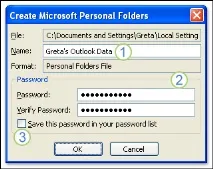
1. Введіть ім'я, що запам'ятовується.
2. За потреби введіть пароль для цього файлу даних.
3. Встановіть прапорецьЗберегти пароль у списку паролів, якщо не потрібно запитувати пароль до цього файлу при кожному його відкритті.
Відомості про пароль
Пароль може містити до 15 символів.
Використовуйте надійні паролі, що складаються з літер у верхньому та нижньому регістрі, цифр та символів. У ненадійних паролях не використовуються поєднання таких елементів. Надійний пароль: Y6dh!et5. Ненадійний пароль: House27. Пароль повинен складатися не менше ніж із 8 знаків. Найкраще використовувати парольну фразу завдовжки щонайменше 14 символів.
Дуже важливо запам'ятати свій пароль. Якщо ви забудете пароль, корпораціяМайкрософт не зможе його відновити. Зберігайте паролі, які ви записуєте, у надійному місці, не скасовуючи дані, які вони допомагають захистити.
Важливо:Ні корпорація Майкрософт, ні Інтернет-провайдер, ні адміністратор електронної пошти не мають доступу до цього пароля. Якщо ви забудете його, вони не зможуть допомогти вам відновити вміст файлу PST.
Створення файлу PST у форматі Outlook 97–2002
Щоб отримати файл даних, сумісний із Outlook 97, 98, 2000 або 2002, потрібно створити файл особистих папок (PST-файл) Outlook 97–2002. Формат цього PST-файлу такий самий, який використовувався в Outlook 97, 98, 2000 та 2002.
У менюФайлвиберіть командуСтворити, а потімФайл даних Outlook.
КлацнітьФайл особистих папок Outlook 97–2002 (PST)та натисніть кнопкуОК.
У поліІм'я файлувведіть ім'я файлу та натисніть кнопкуОК.
У поліІм'явведіть ім'я PST-папки, що відображається.
Якщо ви хочете захистити файл даних паролем, у розділіПарольвведіть свій пароль у текстових поляхПарольтаПідтвердження.
Примітка:З міркувань безпеки під час введення пароля на екрані відображаються лише точки.
Відомості про пароль
Пароль може містити до 15 символів.
Використовуйте надійні паролі, що складаються з літер у верхньому та нижньому регістрі, цифр та символів. У ненадійних паролях не використовуються поєднання таких елементів. Надійний пароль: Y6dh!et5. Ненадійний пароль: House27. Пароль повинен складатися не менше ніж із 8 знаків. Пароль повинен складатися не менше ніж із 8 знаків, але краще використовувати парольну фразу завдовжки не менше 14 знаків. .
Дуже важливо запам'ятати свій пароль. Якщо ви забудете пароль, корпорація Майкрософт незможе його відновити. Зберігайте паролі, які ви записуєте, у надійному місці, не скасовуючи дані, які вони допомагають захистити.
Важливо:Ні корпорація Майкрософт, ні Інтернет-провайдер, ні адміністратор електронної пошти не мають доступу до цього пароля. Якщо ви забудете його, вони не зможуть допомогти вам відновити вміст файлу PST.