Створення форми зворотного зв’язку Друпал (Drupal)
Як Ви знаєте Drupal, поставляється в мінімальній комплектації, тобто у тій, яка має забезпечити базовий функціонал, необхідний для створення типових проектів. Але, що характерно, механізм створення форм зворотного зв'язку, так само присутній і це підтверджує те, що форма, що нас цікавить, дійсно важлива і повинна бути на кожному сайті.
А значить, як кажуть – "Не затягуватимемо" і відразу ж переходимо до справи. Система управління контентом Drupal — побудована за модульною структурою, а значить практично весь функціонал, визначається якраз встановленими модулями, як стандартними, так і додатково встановлюваними. Тому, давайте перейдемо до розділу "Розширити" і переконаємося, що модуль "Contact" підключений.
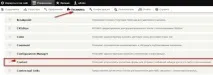
До речі, хотів би помітити, що в Drupal 7 форма зворотного зв'язку, реалізується абсолютно аналогічно, так що все, що описується для Drupal 8, справедливо і для більш ранньої версії. Правда, в сьомій версії движка, вищезазначений модуль спочатку відключений, тому не забудьте його ввімкнути.

Безкоштовний курс «Основи створення тем WordPress»
Вивчіть курс та дізнайтеся, як створювати мультимовні теми з нестандартною структурою сторінок
Далі переходимо в розділ "Структура", який містить інструменти з управління структурою всього сайту, тобто меню, блоки, типи матеріалів і, звичайно ж, форми зворотного зв'язку, що нас цікавлять.
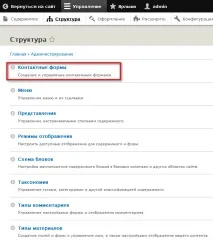
Тому переходимо до цього розділу.
Як завжди в центрі представлений список вже створених форм і спочатку доступна лише одна, тобто та, яка була створена під час встановлення CMS. Але я пропоную, замість того, щоб розглядати існуючу – створити власну, а значить клацаємо по кнопці “Додатиконтактну форму”.
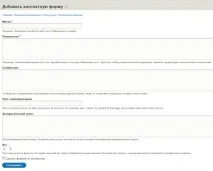
При цьому відкривається досить стандартна і нескладна сторінка, що містить набір елементів форм, які необхідно заповнити:
Мітка - заголовок майбутньої форми зворотного зв'язку.
Повідомлення – текстове повідомлення, яке буде показано користувачеві після надсилання форми.
Безкоштовний курс «Основи створення тем WordPress»
Вивчіть курс та дізнайтеся, як створювати мультимовні теми з нестандартною структурою сторінок
Автоматична відповідь – повідомлення у відповідь для користувача.
Зробити формою за замовчуванням – при активації даного параметра створювана форма буде обрана для використання на сайті. Таким чином, заповнюємо необхідні поля та натискаємо кнопку зберегти.
Як Ви бачите, додано нову форму. Кожну створену можна додатково налаштувати, використовуючи меню праворуч від назви форми. Налаштування полягає у додаванні довільних полів до набору стандартних у майбутній формі. Принцип додавання полів такий самий, як і додавання полів до типів матеріалів.
Натиснувши кнопку “Додати поле”, відкриється наступна сторінка зі створення нового поля.
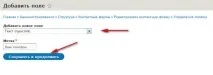
Тут необхідно вибрати тип поля, наприклад, просте поле для введення невеликого обсягу тексту і, звичайно ж, для поля необхідно вказати заголовок у полі мітка. Після збереження результатів Вас перенаправлять на наступну сторінку:
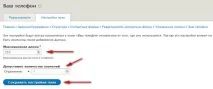
Це сторінка налаштування конкретного обраного поля, тобто для текстового поля, характерно максимально можливу кількість символів, що вводяться. У параметрі нижче Ви можете обмежити кількість доданих значень створюваного поля.
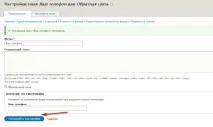
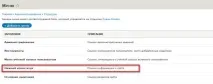
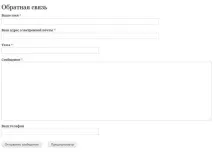
Ну і нарешті, заключна сторінка налаштування нового поля дозволить Вам відредагувати заголовок поля,відображається в частині користувача сайту, додати короткий опис і задати значення за замовчуванням. Після збереження інформації, повертаємось до розділу “Структура” та безпосередньо до підрозділу “Меню”.
Безкоштовний курс «Основи створення тем WordPress»
Вивчіть курс та дізнайтеся, як створювати мультимовні теми з нестандартною структурою сторінок