Створення інтерфейсу користувача
Створенняінтерфейсу користувача зводиться до вибору з палітри компонентів необхідні для роботи програми компоненти Delphi, що служатьінтерфейсом управління, а такожінтерфейсом відображення інформації, та перенесення їх на Форму з подальшим компонуванням.
Інтерфейс користувача, створюваний Вами, повинен використовувати стандартні, звичні користувачам елементи і забезпечувати максимальну зручність. Все це в кінцевому рахунку визначається таким критерієм, як ефективність інтерфейсу - максимальний результат з мінімальними зусиллями. Принципи створення зручного інтерфейсу відомі. Як найзагальніші принципи при створенні інтерфейсів можна розглядати три основні положення:
- Програма повинна допомагати виконати завдання, а не ставати цим завданням.
- При роботі з програмою користувач не повинен відчувати себе дурнем.
- Програма повинна працювати так, щоб користувач не вважав комп'ютер дурнем.
Другий принципполягає у зневажанні інтелектуальними здібностями користувачів. На власному досвіді мені відомо, що часто користувачі не тільки не вміють працювати за комп'ютером, але й просто бояться зробити щось самостійно. Тому інтерфейс користувача має бути максимально дружнім. Тим більше, щопобоювання користувачів найчастіше виправдані, адже вартість програми та й самого комп'ютера не йде ні в яке порівняння з вартістю, наприклад, створеної багаторічними зусиллями бази даних. Саме тому програміст при створенні інтерфейсу користувача зобов'язаний завжди вбудовувати програму "захист від дурня" - від неправильних дій і введення користувачем невірних даних. Але деякі програмісти надто захоплюються таким захистом, роблять його надто настирливим, і в результаті робота програми нагадує знамените "крок вліво, крок управо вважається втечею"! І те, що програміст створює як вирішення проблеми, саме починає створювати проблеми. Для дотриманнядругого принципуне потрібно дозволяти програмі "виправляти" дії користувача та вказувати, що як саме йому діяти, заганяючи у вузькі рамки. Також не слід надмірно захоплюватися виведенням інформаційних повідомлень-підказок, особливо діалогових, це відволікає користувача від роботи. А краще загалом передбачити можливість відключення підказок.
Стандартні елементи інтерфейсу
Невелика палітра інструментів
Одинакова відстань між елементами керування
TabOrder. "Правильний" порядок
Вибір шрифтів
Вибір квітів
Альтернативне управління
Цеглини інтерфейсу
Що стосується конкретних елементів інтерфейсу користувача, то якість взаємодії користувача з програмою залежить від:
- відповідності елемента управління виконуваної ним задачі;
- правил, якими функціонує елемент управления. На цій сторінці розглядаються правила створення деяких елементів інтерфейсу.
Для того, щоб розташувати відносно один одного компоненти в правильному порядку, спочатку необхідно їх виділити. Можна просто обвести мишкою область на Формі, де містяться вибрані компоненти. Або, утримуючи "Shift", вказати тією ж мишкою кожен компонент, що підлягає виділенню. Повторне клацання мишкою по виділеному компоненту (при натиснутому "Shift") знімає з нього виділення.
Виділеними компонентами можна керувати як єдиним цілим - пересувати за формою, присвоїти значення однаковим властивостям, скопіювати (для встановлення, наприклад, на іншу форму), навіть видалити.
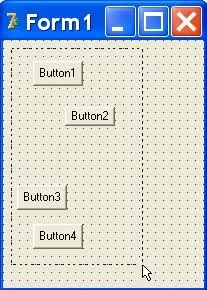
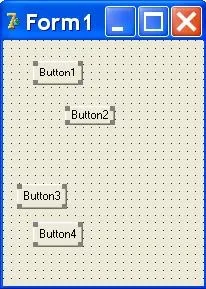
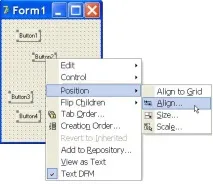
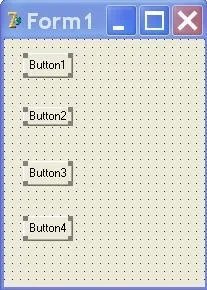
Тепер клацніть правою кнопкою по одному з компонентів, і з "випливаючого" меню виберітьPosition -> Align.З'явиться діалогове віконце, що дозволяє налаштувати положення компонентів у групі по горизонталі та вертикалі. Наприклад, нам потрібно вирівняти наші чотири кнопки лівим краєм і зробити так, щоб між ними була однакова відстань по вертикалі. Для цього виділимо радіокнопкиHorizontal: Left sidesіVertikal: Space equally.
Доступ до меню вирівнювання
Діалог вирівнювання компонентів
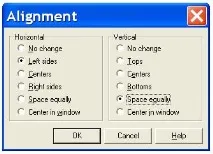
Вибравши пунктCenter, ми розташуємо компоненти так, що їхні центри будуть розташовуватися на одній лінії по горизонталі або вертикалі, а пунктCenter in windowпереміщає компоненти до центру вікна, також по горизонталі або вертикалі .
У цьому меню рядокTabOrder.викликає появу діалогового вікна, управляючого переміщенням курсору елементами інтерфейсу при натисканні клавішіTab. У момент появи форми на екрані курсор будеперебувати, природно, на компоненті, що знаходиться на першому рядку діалогового вікна. І далі переміщатиметься вниз по списку. На діалоговому вікні дві сині стрілочки "вгору" і "вниз" керують положенням виділеного компонента. Виділяйте потрібний компонент, стрілками переміщуйте на потрібний рядок у списку, і таке інше.
При виборі пункту менюControl ->з'являється підменю, що складається з двох пунктів:
- Bring to Front
- Send to Back