Створення колажу в Windows 8 за допомогою програми Cool Collage
Створення колажів на основі цифрових фотографій – корисне та захоплююче заняття здатне доставити чимало естетичного задоволення захопленому користувачеві. Для створення колажів існує величезна кількість різних програм, простих і складних, комерційних і безкоштовних.
Однак лише деякі з них повністю сумісні з Windows 8. Про один з таких додатків ми хочемо розповісти. Називається воно Cool Collage.
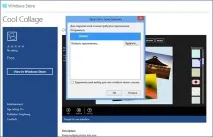
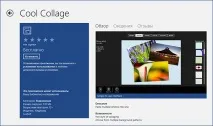
Cool Collage – невелика безкоштовна програма для створення простих колажів в операційних системах Windows 8/RT. Щоб отримати доступ до програми, вам необхідно зайти під своїм обліковим записом до Магазину Windows і на сторінці з описом програми натиснути кнопку “Встановити”.
Після закінчення інсталяції ви отримаєте відповідне повідомлення. Cool Collage має простий та інтуїтивно зрозумілий інтерфейс і не вимагає від користувача жодних специфічних знань. Інструменти програми повністю автоматизовані.
Інтерфейс та основні інструменти
У верхній частині робочого простору розташовані шість кнопок, що дозволяють перемикатися між різними дозволами. Найменший колаж, який ви можете створити, матиме розміри 480×800 пікселів, а найбільший – 1920×1080 пікселів.
Також у наборі Cool Collage є кілька десятків фонових зображень. На жаль, вони статичні і не підлягають редагуванню, втім, вам ніщо не заважає завантажити додаткове зображення і розтягнути його на все полотно, створивши таким чином свій фон. У нижній частині робочого вікна є кнопки Add – додати, Replace All – замінити все та Save Local – зберегти результат на жорсткий диск.
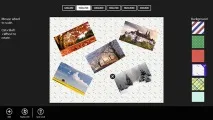
Як правило, CoolCollage розміщує вибрані користувачем картинки на полотні у довільному порядку. Однак ви можете змінити їх розташування простим перетягуванням, а затиснувши клавішу Shift і одночасно прокручуючи коліщатко миші розгорнути картинку під потрібним кутом.
Аналогічно можна змінити розмір зображення, тільки замість Shift необхідно використовувати клавішу Ctrl.
Якщо результат влаштовує вас, натисніть Save Local, виберіть бажаний формат (JPG або PNG) і збережіть готовий колаж в будь-яку зручну для вас директорію.