Створення комп’ютерних презентацій за допомогою PowerPoint - Інформатика, програмування
на тему: "Створення комп'ютерних презентацій за допомогою PowerPoint"
Призначення програм презентацій
Презентація може включати показ діаграм та графіків. Усі програми презентаційної графіки поділяються на програми для підготовки слайд-шоу та програми для підготовки мультимедіа-презентацій.
Припустимо, що ми фірма, і що наша фірма хоче представити свою продукцію групі потенційних замовників. Відповідно, ми повинні розповісти якнайбільше цікавого про наш товар: про те, як давно ми працюємо на ринку, про зв'язки з іншими фірмами у своїй країні та за кордоном, про те, як розвивається наша справа. Іншими словами, ми повинні переконати аудиторію в тому, що ми надійний і солідний партнер, що в процесі роботи з нами замовник не матиме жодних проблем. Від того, як ми впораємося із цим завданням, природно, залежатиме і комерційний успіх нашого підприємства. Тому підготовці доповіді необхідно приділити велику увагу та постаратися провести її на належному рівні з використанням найсучасніших технологій. Я у своєму рефераті розглядаю одну з найбільш зручних програм PowerPoint, що дозволяє підготувати виступ, який легко сприйматиметься, зручним для користувачів, що не обмежує кількість учасників. Цю систему створення виступу неодноразово застосовували на різних підприємствах, що свідчить про її практичну цінність. У своїй роботі я докладно розповім про створення презентації та про ті прийоми, які дозволяють увійти в близький контакт із аудиторією та справити на неї сильніше враження.
За допомогою цієї програми можна підготувати виступ із використанням слайдів, які потім можна надрукувати на прозорих плівках(прозорі), папері, 35-міліметрових слайдах або просто демонструвати на екрані комп'ютера, можна також створити конспект доповіді та матеріал для роздачі слухачам.
1. Особливості програми PowerPoint
1.1 Загальні відомості про програму
PowerPoint – це одна з програм Microsoft Office XP. Додаток допомагає підготувати короткі тези або створити слайд-шоу з презентацією. Слайди замінюються зображеннями на екрані. До презентацій можна додати елементи анімації та звукові кліпи, що підвищує наочний діловий бік демонстрації.
PowerPoint містить багато засобів. Найцікавіші будуть мною розглянуті у рефераті.
1.2 Переваги та недоліки PowerPoint
За допомогою Microsoft PowerPoint можна не лише створювати презентацію; у цій програмі є всі необхідні засоби та інструменти для вдосконалення слайдів презентації та команди для зміни розташування слайдів. Створювати привабливі презентації можна швидко та легко, якщо використовувати такі засоби.
Майстер автозмісту проведе по всіх етапах створення нової презентації; у документах наведено умовний текст, який легко замінити необхідною нам інформацією.
Такі режими, як Структура та Сортувальник слайдів, полегшують логічне впорядкування слайдів презентації.
За допомогою шаблонів оформлення до слайдів у презентації можна додати колір, зразки фону та спеціальні шрифти.
Схеми анімації використовуються для додавання ефектів переходу від слайду до слайду, що зробить презентацію більш привабливою.
Недоліками PowerPoint є:
Презентації, які мають пароль, не відкриваються.
Редагування та збереження може призвести до втрати кількох зразків.Примітка: є повна сумісність із версією Microsoft PowerPoint 2000 SR1.
Анімаційні ефекти або перетворюються на відповідні ефекти Microsoft PowerPoint 2000, або об'єкт з'являється на сторінці без анімації.
Метафайли Microsoft Windows не відображаються з поворотом. Для повернених растрових зображень вибирається найближче значення повороту на 90 градусів.
Прозорість при суцільній заливці відображається менш чітко.
Заливка стає непрозорою.Рядок відображається непрозорою.
Настройки відображення не впливають.
Заливки відображаються без обертання.
Згладжування не підтримується, текст та графіка відображаються менш гладкими.
Примітки не відображаються.
Діаграми перетворюються на групи фігур.
1.3 Можливості програми
У PowerPoint використовується адаптивне меню і панель інструментів, за допомогою яких відбувається налаштування використовуваних команд і значків відповідно до опцій, що часто вибираються.
1.4 Панель Область завдань
Призначення панелі Область завдань програми те ж саме, що й в інших програмах Office XP. Ця панель замінила діалогові вікна, які використовувалися для доступу до багатьох засобів PowerPoint. До складу панелі входять такі області завдань.
1. Створення презентації – надає вам кілька варіантів створення презентацій: без використання та з використанням наявних зразків, із шаблонів, із розміщенням в Internet.
2. Буфер обміну – призначення цієї області, а також двох наступних таке ж, як і в інших програмах Office XP.
4. Вставка картинки.
5. Розмітка слайда – використовується для додавання слайдів до презентації або зміни розташування слайда, який вже вставлений у презентацію. Вона дозволяє задодавання нового слайду вибрати для нього макет. Дана область містить широкий ряд макетів, можна також вибрати порожній макет.
6. Дизайн слайду – шаблони оформлення – дозволяє вказати шаблон дизайну для презентації.
7. Дизайн слайда-колірні схеми - дозволяє задати кольорову гаму презентації.
8. Дизайн слайду-ефект анімації – дозволяє використовувати в презентації анімаційні малюнки.
9. Налаштування анімації – містить інструментальні засоби, що дозволяють змінювати налаштування анімації, що застосовується до тексту та об'єктів слайду.
1.5 Вікно програми
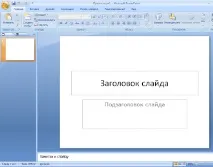
Вікно програми містить стандартні для програм Office XP інструменти – кнопки відкриття-закриття вікон, смуги прокручування, координатну лінійку, рядок заголовка, рядок меню, рядок стану та панелі інструментів.
У лівій частині екрана розміщується Панель перемикання, яку можна використовувати для перемикання між режимами структури та слайдів. У програмі кожен слайд презентації є мініатюрним зображенням, показаним у режимі слайдів. Презентація складається з багатьох слайдів.
Для логічного упорядкування даних презентацій слайди презентації проглядаються як структурної схеми. У режимі структури можна також змінювати розташування даних і навіть переміщати їх з одного слайда на інший.
У центрі вікна знаходиться Головне вікно або панель слайдів. У режимі слайдів кожен слайд презентації редагується окремо від інших.
Під головним вікном знаходиться Панель нотаток, за допомогою якої можна додати нотатки до будь-якого слайду презентації.
Праворуч у вікні програми можна відкрити панель Область завдань та вибрати потрібний засіб для роботи зі слайдами.
Основним елементом презентаціїє слайд, до якого додаються текст та інші об'єкти, наприклад, малюнки, графіки, кліпи, голос.
Для виконання більшості завдань використовується режим слайдів. Програма надає кілька шаблонів слайдів; у кожному шаблоні містяться необхідні текстові заповнювачі та заповнювачі графічних елементів, які згодом замінюються готовими елементами, які і надають слайду необхідний вигляд.
Для додавання тексту до слайда використовується спеціальний заповнювач, який вказує, який текст можна ввести замість нього на слайді. Щоб замінити текст заповнювача власним написом, клацніть поле заповнювача. Потім можна приступати до введення текстового поля даних.
2. Створення нової презентації у PowerPoint
2.1 Можливості створення нової презентації
Створити нову презентацію можна кількома способами.
1. За допомогою майстра автозмісту, який надає допомогу на всіх етапах створення презентації. На завершальному етапі роботи створюється стандартизована група слайдів, об'єднаних однією загальною темою, яку ви можете вибрати. Кожен створений слайд містить поля-заповнювачі, які замінюються текстом або іншими об'єктами.
2. За допомогою шаблону оформлення для оформлення слайдів презентації надаються професійно подібні колір, фон і шрифт. Шаблон оформлення не містить зразків слайдів.
3. Презентацію можна створювати із чистого аркуша. Це означає, що кожен слайд презентації необхідно розробляти самостійно.
2.2 Створення нової презентації за допомогою майстра автозмісту
За допомогою майстра автозмісту можна вибрати тип створюваної презентації (наприклад, бізнес-план, диплом або інші проекти), на основі якого програма створює структуру презентації.
Щоб створити нову презентацію, відкрийте панель Область завдань Створення презентацій. Для цього виконайте команду меню Файл→Створити або виберіть пункт Вигляд→Область завдань або Перегляд→Панель інструментів→Область завдань.
На панелі Створення презентації натисніть посилання З майстра автовмісту. Відкриється діалогове вікно Майстер автовмісту, в якому відображаються операції, що виконуються під час процесу.
Повна презентація, включаючи текстові заповнювачі, які є на кожному слайді, відобразиться на панелі структури.
На кінцевому етапі роботи замініть текстові заповнювачі слайдів потрібними відомостями. Для цього виділіть текст у текстовому полі та введіть поверх існуючого нового тексту.