Створення папок та файлів
Створити папку, текстовий документ, документ Microsoft Word, лист Microsoft Excel, презентацію PowerPoint можна у будь-якій папці або на робочому столі, використовуючи
1. командуСтворитиконтекстного меню (якщо створюється новий об'єкт у вікні, то викликається контекстне меню вікна, і якщо робочому столі, то викликається контекстне меню робочого стола);
2. менюФайл → Створити → Папку;менюФайл → Створити →вибирається тип файлу, наприклад,Текстовий документ.
3. Створити Папку можна також, натиснувши кнопкуНова папкана панелі інструментів Вікна (мал.29).
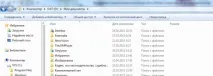
Малюнок 29. Створення нової папки
У рядку Нова папка (Мал. 30) введіть назву папки та натисніть кнопку Enter для її закріплення.
Малюнок 9. Завдання назви папки
4. Створити файл можна, увійшовши в програму та зберігши документ через менюФайл → Зберегти.Вказавши у вікніЗбереження документамісце розташування файлу, натисніть кнопкуЗберегти.
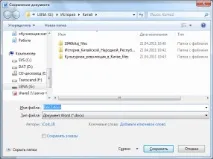
Малюнок 10. Збереження файлу.
Задати інше ім'я папці або файлу можна вибравши на виділеному об'єкті командуПерейменувати:
за допомогою контекстного меню.
за допомогою менюФайл →Перейменувати.
Дії з об'єктами (файлами та папками) Виділення об'єктів
Для виділення об'єкта робочої області вікна слід клацнути на об'єкті один раз лівою кнопкою миші.
Щоб виділити всі об'єкти, показані у вікні, потрібно зробити таке.
Натисніть на клавіатурі комбінацію клавіш.
або Виберіть у рядку меню командуПравка→Виділити все.
Якщо вам потрібно виділити не всі об'єкти у вікні, а лише деякі, робиться це таким чином.
Перший спосіб. Натисніть таутримуйте ліву кнопку миші, після чого виділіть потрібні файли або папки за допомогою прозорої прямокутної рамки. Потім відпустіть ліву кнопку.
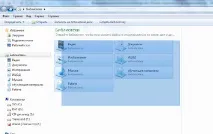
Малюнок 11. Виділення об'єктів за допомогою рамки.
Другий спосіб.Виділіть звичайним чином перший файл або папку, після чого натисніть на клавіатурі клавішу і, не відпускаючи її, виділіть останню папку або файл із групи. Завершивши вибір, відпустіть клавішу.
Третій спосіб.Виділіть перший файл або папку. Натисніть і утримуйте клавішу.Потім одинарними клацаннями мишею виберіть всі потрібні файли або папки. Завершивши вибір, відпустіть клавішу.
Копіювання файлів та папок
Джерело- папка, з якої копіюють або вирізають її вміст (файли або інші папки).
Приймач- папка, в яку копіюють або вставляють вміст джерела.
Копіювання- дія над об'єктом (файлом, папкою, додатком), в результаті якого сам об'єкт знаходиться в джерелі, а його копія в приймачі.
Переміщення- дія над об'єктом (файлом, папкою, додатком), в результаті якого джерело не містить об'єкт, а приймач містить.
Копіювати файли та папки можна кількома способами:
1)за допомогою контекстного меню:
• виділити у джерелі об'єкти (робочий стіл може бути як джерелом, і приймачем);
• викликати контекстне меню виділених об'єктів та вибрати командуКопіювати;
• клацнути правою кнопкою миші на вільному від значків місці і в меню вибрати командуВставити.
2)за допомогою панелі інструментів:
• виділити у джерелі об'єкти;
• на панелі інструментів натиснути кнопкуУпорядкувати;
клацнути на командуКопіювати;
• натиснітьВставити.
Переміщення об'єктів виконується аналогічно, тільки замість командиКопіювативикористовується командаВирізати.
3) за допомогою менюПравка:
• виділити у джерелі об'єкти;
• вибрати в менюПравкакомандуКопіювати;
• вибрати в менюРедагуваннякомандуВставити.
У разі переміщення об'єктів за допомогою меню замість командиКопіювативикористовується командаВирізати;
4) за допомогою спеціального перетягування:
• відкрити папку-джерело і папку-приймач і розташувати їх так, щоб вони були відображені на екрані (рис.33);
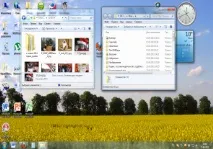
• у джерелі виділити файли та папки;
• утримуючи праву кнопку миші, перетягнути виділені об'єкти до приймача,
• відпустити кнопку миші та вибрати командуКопіюватиабоПеремістити.
5)за допомогою клавіатури:
• відкрити джерело, виділити файли та папки;
• вибрати комбінацію клавіш:Ctrl + Сдля копіювання в буфер абоCtrl+Xдля вирізування в буфер;
• відкрити папку-приймач і помістити в неї об'єкт з буфера обміну, вибравши клавішіCtrl+Vдля вставки з буфера.