Створення презентації в Adobe Acrobat X
Поліфункціональна програма Adobe Acrobat використовується в багатьох сферах діяльності: для створення систем електронного документообігу комерційних фірм, організації роботи друкарень і т.д. Серед корисних функцій цієї програми є можливість створювати презентації. Створити презентацію у форматі PDF можна декількома способами.
Перший і найпростіший спосіб – конвертувати готову презентацію з програми MS Office PowerPoint. У цьому випадку всі параметри (в тому числі характеристики переходів між слайдами) будуть збережені.
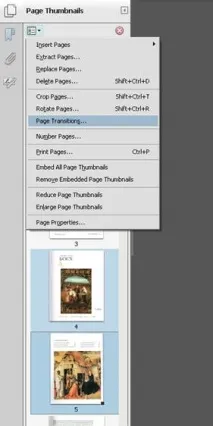
Другий спосіб – створити в Adobe Acrobat PDF-файл, на сторінках якого будуть розміщені ілюстрації та текстові фрагменти. Далі можна поставити як всім, так окремих сторінок ефекти переходу. Це зручно робити в режимі роботи з мініатюрами сторінок, меню цього режиму розміщується ліворуч у вікні програми Acrobat (див. мал. нижче). На малюнку представлені 2 сторінки (дані мініатюри виділені за допомогою клацання лівою кнопкою мишки при натиснутій клавіші Ctrl) для яких за допомогою меню Page Transitions можна задати ефекти переходу.
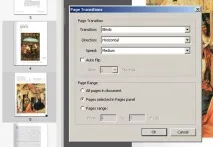
На рис. Нижче показано активне менюPage Transitions, яке складається з декількох параметрів. Перелік Transition, що розкривається, дозволяє вибрати вид ефекту переходу, у списку Direction слід вибрати напрямок руху ефекту по «поверхні» слайду, список Speed дозволяє вибрати швидкість застосовуваного ефекту (повільна, середня, швидка). Пункт Auto Flip дозволяє встановити автоматичний перехід між слайдами через певний проміжок часу (від 1 до 30 секунд). p align="justify"> Область Page Range дозволяє застосовувати встановлений ефект або до всіх сторінок в документі, або до сторінок, виділених в режимі роботи з мініатюрами, або допевному діапазону сторінок (pages range), який можна встановити прямо під час роботи з цим вікном.
Для забезпечення якісного показу презентації на будь-якому комп'ютері потрібно виконати ще кілька дій. У менюEdit \ Preferencesслід встановити параметри повноекранного показу слайдів (це необхідно, тому що ефекти переходу між слайдами працюватимуть тільки в режимі Full Screen). У підменюFull Screen(Повний екран) доступні налаштування, об'єднані в 4 розділи, показані на рис. нижче.
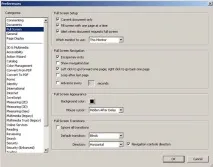
Розділ Full Screen Setup дозволяє використовувати повноекранні опції до файлу в цілому. Розділ Full Screen Navigation відповідає за налаштування переходу між слайдами (на малюнку внизу видно, що за замовчуванням задані ліва кнопка миші для переходу на наступний слайд, права кнопка переходу на 1 слайд назад і кнопка Esc для виходу з режиму показу). Розділ Full Screen Appearance задає колір фону вікна навколо слайда (за замовчуванням цей колір – чорний) і поведінка курсору миші під час показу презентації. В останньому розділі Full Screen Transitions можна задати вид переходів та їх напрямок.
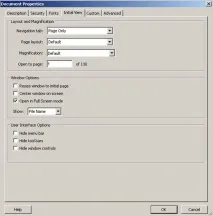
Для автоматичного відкриття файлу в режимі Full Screen слід встановити налаштування в менюFile / Properties(див. мал. нижче).
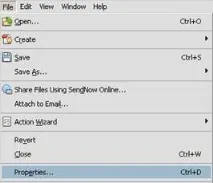
У меню властивостей документа на вкладці Initial View у розділі Window Options слід встановити прапорець Open in Full Screen mode – відкривати у повноекранному режимі. Тепер ваш документ буде при відкритті автоматично займати весь простір монітору.
| наступна лекція = = gt; | ||
| Словник (глосарій) основних термінів та понять. | ІІІ. ОРГАНІЗАТОРИ КОНКУРСУ |