Створення схеми стійок
Схема стійок полегшує планування та документування стійки мережного обладнання. При покупці обладнання схема стійок допоможе визначити, які пристрої та стійки потрібно придбати.
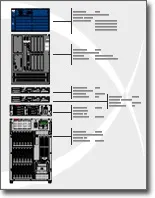
Microsoft Visio дозволяє швидко створити схему стійок із використанням фігур обладнання, розміри яких відповідають галузевим стандартам. Фігури точно підходять за розміром один одному, а точки з'єднання полегшують їхнє прикріплення.
З фігурами обладнання можна зберігати дані (наприклад, серійні номери та розташування) та створювати на їх основі докладні звіти.
В цій статті
Створення схеми стійок
У менюФайлвиберіть командиСтворити,Мережа, а потімСхема стійок.
З набору елементівУстаткування, встановлене у стійці, перетягніть фігуруСтійкана сторінку документа. Щоб приховати висоту в одиницях U, клацніть фігуру правою кнопкою миші, а потім у контекстному меню виберітьПриховати розміри в одиницях U.
Знайдіть фігуру обладнання, яку потрібно додати до документа, і перетягніть її на фігуруСтійка.
Точки з'єднання в нижніх кутах фігури обладнання приклеюються до точок з'єднання фігуриСтійка. Коли фігура обладнання правильно прикріплена до фігуриСтійка, точки з'єднання змінюють колір, що вказує на те, що вони приклеєні.
Точки з'єднання стають червоними у Visio 2007.
Точки з'єднання стають зеленими у Visio 2016.
Щоб додати текст до фігури обладнання, натисніть і введіть текст.
Керуючий маркер Visio 2007: .
Керуючий маркер у Visio 2016: .
Щоб зберегти дані з фігурою, клацніть її правою кнопкою миші, у контекстному меню виберіть командуДані, а потім - пунктДані фігури.
У діалоговому вікніЦі фігуривведіть значення, які потрібно зберегти.
Створення звітів про обладнання
У меню Visio2007 у менюДанівиберіть командуЗвіт.
У меню Visio2016 в менюРецензуванняклацнітьЗвіти про фігури.
У спискуЗвітивиберіть ім'я потрібного визначення звіту.
Порада:Якщо ви не бачите відповідного визначення звіту, зніміть прапорецьПоказати тільки звіти за документамиабо натиснітьОгляді перейдіть до розташування визначення звіту.
Щоб змінити існуюче визначення звіту перед створенням звіту, виберіть його, натисніть кнопкуЗмінити, а потім дотримуйтесь інструкцій майстра визначення звіту.
Щоб додати нове визначення звіту, натисніть кнопкуСтворитита дотримуйтесь інструкцій майстра визначення звіту.
НатиснітьВиконати, а потім у діалоговому вікніВиконання звітувиберіть потрібний формат звіту.
Щоб зберегти звіт як веб-сторінку, виберітьHTML.
Щоб створити звіт на аркуші Microsoft Office Excel, виберітьExcel.
Щоб зберегти звіт як аркуш Excel, вбудований у фігуру, виберітьФігура Visio.
Щоб зберегти звіт як файл XML, виберітьXML.
Примітка:Для збереження звіту як аркуша Excel або вбудованої фігури потрібно Microsoft Office Excel.
Виконайте одну з наведених нижче дій.
Якщо ви зберігаєте звіт як фігуру Microsoft Office Visio у документі, вкажіть, чи потрібно зберігати копію визначення звіту з фігурою або створити зв'язок з визначенням звіту.
При збереженні звіту як HTML- або XML-файлувведіть ім'я визначення.