Створення текстових блоків
Щоб перейти до режиму введення та редагування тексту, натисніть кнопку Text (Текст)
у розділі Document (Документ) панелі ToolBox (Палітра інструментів). Елементи управління цим інструментом з'являться на панелі Info Box (Інформаційна палітра) (рис. 3.35)
Мал. 3.35. Вигляд інформаційної палітри в режимі введення тексту
Для редагування параметрів тексту відкрийте вікно Text Default Settings (Налаштування параметрів тексту за замовчуванням) (мал. 3.36), клацнувши на кнопці Settings Dialog (Вікно налаштувань), розташованій на інформаційній палітрі.
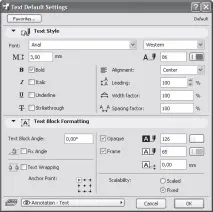
Мал. 3.36. Вигляд вікна налаштувань введення та редагування тексту
Область Text Style (Стиль тексту) містить елементи керування, призначені для налаштування параметрів тексту: гарнітури, розміру, зображення та ін.
Розкривний список Font (Шрифт) дозволяє вибрати гарнітуру (тип) шрифту з набору шрифтів, встановлених на комп'ютері.
Текстове поле Font Height (Висота шрифту), позначене знаком
призначений для встановлення кегля (висоти) шрифту. Праворуч від цього поля розташоване стандартне для всіх графічних елементів поле вибору пера.
Установка прапорців Bold (Напівжирний), Italic (Курсивний), Underline (Підкреслений) та Strikethrough (Закреслений) змінює текст на напівжирне, курсивне, підкреслене і закреслене відповідно. Список Alignment (Вирівнювання) дозволяє вибрати один з наступних способів вирівнювання рядків тексту в текстовому блоці:
• Left (Ліворуч) – текст буде вирівняний ліворуч текстового блоку. На інформаційній палітрі цьому способу відповідає кнопка
Center (Центр) – текст вирівнюватиметься по центру текстового блоку. Відповідна кнопка інформаційної палітри.
Right(Вправо) – текст буде вирівняний праворуч текстового блоку.
Кнопка цього Jсustify (За форматом) – вирівнювання тексту відбувається по обидва кордони. Кнопка вирівнювання способу вирівнювання
У полі Leading (Інтервал) встановлюється міжрядкова відстань.
Текстові поля Width factor (Ширина символів) та Spacing factor (Міжзнаковий інтервал) призначені для встановлення відносної ширини символів та відстані між символами.
У останніх трьох елементах керування значення параметра встановлюється у відсотках від стандартних для вибраної висоти значень.
У розділі Text Block Formatting (Параметри форматування) встановлюються додаткові параметри.
У текстовому полі Text Block Angle (Кут повороту тексту) вводиться значення кута повороту текстового блоку щодо горизонтального положення. Встановлення прапорця Fix Angle (Блокувати кут) фіксує встановлений кут повороту. До зняття прапорця зміна кута повороту засобами редагування неможлива.
Прапорець Text Wrapping (Перенесення тексту) визначає можливість автоматичного перенесення тексту на наступний рядок при досягненні правої межі текстового блоку. Якщо прапорець не встановлений, блок автоматично розширюватиметься при досягненні рядком його правого кордону.
За допомогою елемента керування Anchor Point (Точка прив'язки)
можна вказати точку прив'язки блоку тексту. Ця точка залишатиметься на місці при збільшенні або зменшенні розміру текстового блоку в процесі редагування тексту. Наприклад, при виборі в якості точки прив'язки верхнього правого кута блок тексту при введенні додаткового тексту буде розширюватися вліво та вниз.
Встановлення прапорця Opaque (Непрозорий) робить доступними елементи вибору пера, розташовані праворучвід цього прапорця. Це перо визначає колір фону текстового блоку. На палітрі пір'я, пов'язаної з цим прапорцем, крім звичайних, є два особливі пера: Window Background (Фон вікна), що має номер –1 і позначений замість кольору значком і Transparent (Прозорий) з номером 0 і значком
Перше встановлює колір тла, що збігається з кольором тла поточного вікна, а друге робить фон текстового блоку прозорим.
Під час встановлення прапорця Frame (Рамка) навколо текстового блоку відображається межа, колір якої визначається вибором відповідного пера. У текстовому полі, розташованому під полем номера пера, встановлюється відстань від нижньої межі текстового блоку до нижньої частини останнього рядка тексту.
Відстань вказується не до базової лінії тексту, а саме до нижньої частини, тобто до виносних елементів («хвостиків») символів.
Перемикач Scalability (Масштабованість) має два положення. Під час встановлення перемикача у положення Scaled (Масштабований) текст змінюватиметься при зміні масштабу креслення. При положенні Fixed (Фіксований) розмір текстового блоку залишається незмінним під час масштабування проекту.
Вище йшлося про користь кнопки Favorites (Вибране), розташованої у верхній частині вікна параметрів об'єкта. Мабуть, як ніде цей механізм корисний саме при збереженні параметрів тексту, оскільки в різних текстових документах існують свої вимоги до оформлення. Тому збереження налаштованих параметрів у вигляді іменованого об'єкта має увійти у вас у звичку.
Текст можна вводити двома способами. При першому розмірі текстового блоку визначається координатами початкової і кінцевої точок його діагоналі, які користувач повинен вказати клацаннями кнопки миші на робочому полі. У цьому випадку ширинаблоку стає фіксованою, оскільки відбувається автоматичне встановлення прапорця Text Wrapping (Перенесення тексту).
При другому способі робочому полі подвійним клацанням кнопки миші фіксується точка прив'язки текстового блоку. Прапорець перенесення тексту знімається, і ширина блоку тексту збільшується автоматично залежно від довжини введеного рядка.
Мал. 3.37. Інструменти редагування тексту
Клацніть на кнопці Choose Favorite (Вибрати стиль)
викликає список стилів, з яких можна вибрати збережені набори параметрів тексту – стиль.
Кнопка Insert Autotext (Вставити автотекст)
використовується для вставки автотексту - текстових фрагментів, збережених під певним ім'ям. Крім стандартних інформаційних полів, що визначаються на етапі підготовки до створення проекту, наприклад назви проекту, найменування компанії-розробника і т. д. користувач може визначити свої текстові фрагменти і вставляти їх, вибираючи зі списку.
Нарешті, кнопка Insert Symbol (Вставити символ)
викликає таблицю символів, за допомогою якої можна вставити в текст символи, яких немає на клавіатурі, наприклад, знаки діаметра або градуса.