Створення VPN-підключення у Windows XP, Центр Інтернет
Центр Інтернет
- Тарифи
- Інструкції
- 802.1x
- PPPoE
- Wi-Fi
- VPN
- Безпека
- Пошта @psu.ru
- Швидкість з'єднання
- Про проект
Створення VPN-підключення у Windows XP
Інструкція для створення підключення VPN як з ПГУ, так і з інтернету.
Для підключення до Інтернету з використанням VPN сервера ПГУ необхідно, щоб сам сервер був доступний з місця підключення.
Для гуртожитків 2 і 10 ця інформація поки не актуальна (оскільки для підключення використовується 802.1x і створення додаткового VPN підключення хоча і фізично можливо, призведе тільки до збільшення навантаження на комп'ютер як користувача так і серверного обладнання ПГУ і знизить стабільність роботи мережі та інтернету в тому числа)
Починаємо налаштування підключення VPN
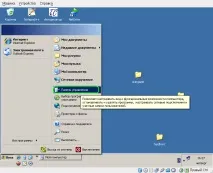
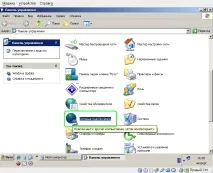
Відкриваємо папку "Мережеві підключення"
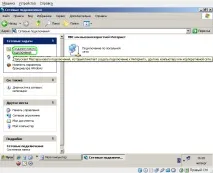
Вибираємо "Створення нового підключення"
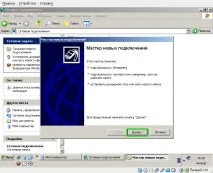
Запускається майстер нових підключень. Тиснемо "Далі"
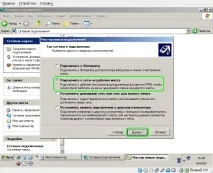
Вибираємо "Підключити до мережі на робочому місці". Тиснемо "Далі"
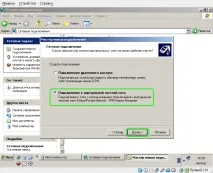
Вибираємо "Підключення до віртуальної приватної мережі". Тиснемо "Далі"
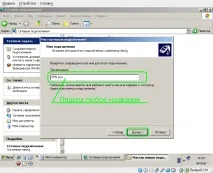
У полі "Організація" пишемо довільну назву цього підключення. Тиснемо "Далі"
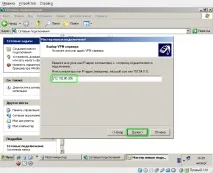
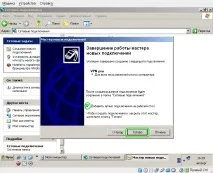
Виділяємо "Додати ярлик підключення на робочий стіл", якщо нам цей ярлик потрібен. Тиснемо "Готово".
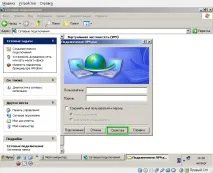
Виходить вікно створеного підключення. При першому створенні підключення необхідно здійснити додаткові налаштування.
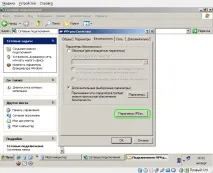
Вибираємо вкладку "Безпека" та клацаємо по "Параметри IPSec."
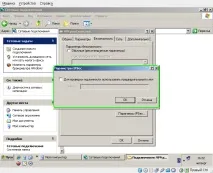
З'являється покище порожнє вікно в ньому:
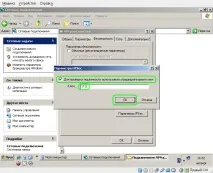
Зазначаємо "Для автентифікації використовувати попередній ключ" і вводимо ключ "111". Тиснемо "ОК"
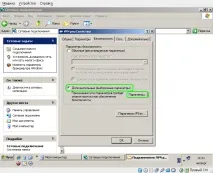
Зазначаємо "Додаткові рельєнні (вибіркові параметри)" і клацаємо по кнопці "Параметри."
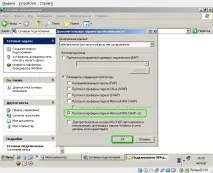
Зазначаємо протокол MS-CHAP v2 і натискаємо кнопку "ОК"
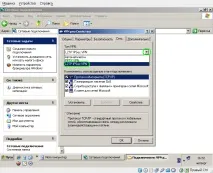
Вибираємо вкладку "Мережа". У меню "Тип VPN:" відзначаємо L2TP IPSec VPN
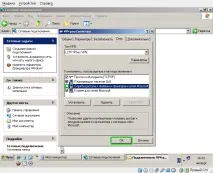
Для зменшення ймовірності зараження деякими вірусами можна вимкнути можливість використання мережних папок та принтерів через VPN з'єднання, знявши позначку з "Служба доступу до файлів та принтерів мереж Microsoft". Натискаємо кнопку "ОК".
Мережеве підключення готове до використання.
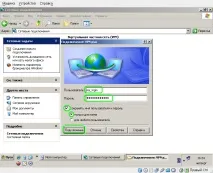
Введіть у полі "Користувач" логін (він вказаний у картках або в договорі, що укладається в УЦІ). Логін єдиний для мереж wi-fi, PPPoE, VPN, 802.1x
Введіть пароль, зазначений у картці або в договорі.
Якщо потрібно зберегти пароль та ім'я користувача, перейдіть до "Зберегти ім'я користувача та пароль:".
Також можна відзначити можливість автоматичного підключення тільки користувачем, під яким створювалося дане підключення ("тільки для мене") на комп'ютері або будь-яким користувачем, що має фізичний доступ до комп'ютера ("для будь-якого користувача").