Створення засобу пошуку
У бездоганних SAP інтерфейсах консультанти, розробники та користувачі постійно зустрічаються з вибором значень із довідників, натисканням клавішіF4, або натисканням на кнопку . При виконанні будь-якої з перерахованих дій викликається пошуковий засіб, визначений для поля. Досить поширена практика, коли необхідно створення нового засобу пошуку, тому що таке або відсутнє в системі, або не влаштовує бізнес-користувача. Давайте потренуємося у такому завданні, як створення засобу пошуку. Це вам не TREX налаштовувати. Тут усе простіше.
Спочатку трохи нудятини теорії. Кошти пошуку діляться наелементарні (elemetrary) і наколективні/комплексні (collective).
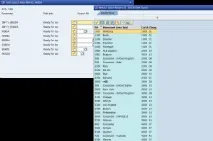
Елементарний засіб(elemetrary) пошуку дозволяє оперативно отримати інформацію з джерела даних, попередньо визначивши та організувавши параметри, що передаються на вхід/вихід.
Приклад елементарного засобу пошуку
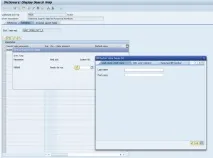
Колективні/комплексні (collective) засоби пошуку включають елементарні засоби пошуку, надаючи користувачеві можливість вибору зручного варіанта пошуку інформації.
Приклад колективного/комплексного засобу пошуку
Створення елементарного засобу пошуку
Як приклад для даної нотатки, пропоную розглянути процес створення елементарного засобу пошуку для таблиціAGR_USERS.
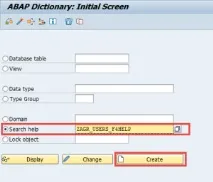
Запустіть транзакціюSE11, активуйте радіо-кнопкуSearch help, введіть ім'я створюваного засобу пошуку та натисніть на кнопкуCreate
У вікні виберіть тип створюваного засобупошуку. Нагадаю, в рамках цієї нотатки він має бути еквівалентний значеннюElementary search help
Малюнок 4.
Введіть короткий опис, у поліSelection method введіть найменування таблиці, за якою здійснюватиметься пошук
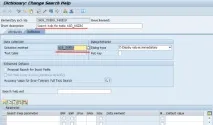
Збережіть зміни.
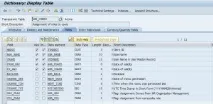
Для створюваного засобу пошуку я використовуватиму поля:
Додайте технічні імена полів таблиці в областьParameter
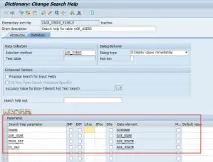
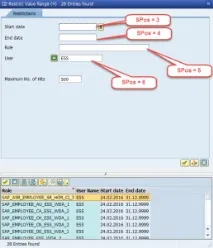
Для параметрівUNAME таAGR_NAME я активую опціїIMP/EXP, щоб вони були доступні користувачеві як первинний фільтр, а також відображалися в результатах пошуку. ПоляFROM_DAT таTO_DAT я планую відобразити тільки в результатах пошуку, тому опціюIMP/EXP для них активувати не потрібно. У стовпцяхLpos таSpos налаштовується черговість відображення параметрів пошуку (див. нижче)
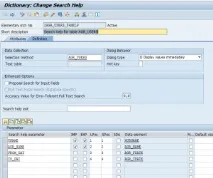
Активуйте створений засіб пошуку та натисніть кнопку
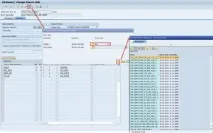
P.S. Для розуміння того, як працює сортування параметрів, що налаштовується в стовпцяхLpos таSpos, спробуйте змінити значення сортування для полівUNAME таAGR_NAME у стовпціLpos наступним чином
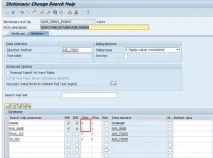
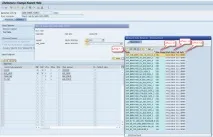
Активуйте засіб пошуку та запустіть
Тепер змініть значення для полівUNAME таAGR_NAME, але вже для стовпцяSPos. Наприклад,
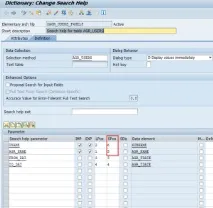
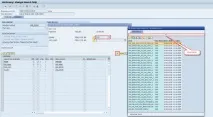
Активуйте засіб пошуку та запустіть. Введіть ім'я користувача, виконайте пошук, а у вікні результатів пошуку розгорнітьобласть допустимих фільтрів (ну, або простіше кажучи, dialog box for limiting the hit list)
Не забувайте, що докладнішу інформацію щодо кожного з полів та його призначення можна отримати, натиснувши на клавішуF1.