Створюємо ефект великого LED екрану у Фотошопі
У цьому уроці Фотошопу ми розглянемо, як створити ефект великого LED екрана.
Категорія: Спецефекти
Складність: Середня
У цьому уроці Фотошопу ми розглянемо, як створити ефект великого LED екрана.
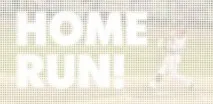
Фінальний результат
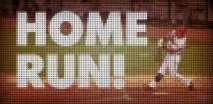
Приступаємо до уроку Фотошопу
↓Матеріали використані в уроці:
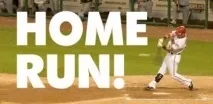
Відкрийте у Фотошопі зображення бейсболіста (File > Open (Файл > Відкрити / Поєднання клавіш 'Ctrl+O')). Створіть напис за допомогою інструментаHorizontal Type Tool (Інструмент 'Горизонтальний текст' / Клавіша 'T'), використовуючи будь-який жирний шрифт. Я створив напис 'HOME RUN! ”, використовуючи шрифтMigra.
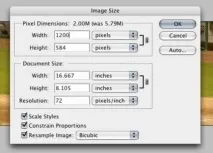
Далі необхідно змінити розмір зображення. Для цього виберітьImage > Image Size (Зображення > Розмір зображення), змініть ширину зображення на1200 пікселів та дозволу на72 pixels/inch і переконайтеся, що всі опції включені, як показано на малюнку нижче.
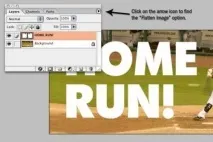
Тепер злийте текстовий шар та фон разом. Для цього клацніть на іконці у вигляді маленького трикутника на панелі шарів і виберіть зі спискуFlatten Image (Об'єднати шари), або натиснітьCtrl+E.
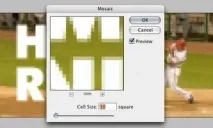
Застосуйте до зображення фільтрFilter > Pixelate > Mosaic (Фільтр > Оформлення > Мозайка) ірозміром осередків (Cell Size) рівним10 пікселів. Застосування цього фільтра розіб'є зображення на квадрати, рівні10 пікселів по ширині та висоті.
Запам'ятайте ширину квадратів (у цьому випадку10 пікселів), оскільки ця інформація знадобиться нам у подальшому.
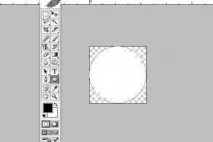
Щоб створити ефект великого екрану, нам потрібнозмінити всі10 піксельні квадрати на круги. Оскільки розмір квадратів10 x10 px, створіть новий документ розміром10 на10 пікселів, роздільною здатністю72 pixels/inch. Зробіть фон невидимим, клацнувши на іконці у вигляді ока на панелі шарів. Змініть основний колір на білий. Використовуючи інструментEllipse Tool (Інструмент Овальна форма / Клавіша 'U') у режиміShape Layers (Шар фігури), створіть коло діаметром10 пікселів. Для цього натисніть ліву клавішу мишки в лівому верхньому куті полотна, перетягніть мишу в правий нижній кут полотна і відпустіть клавішу.
Створіть візерунок, вибравшиEdit > Define Pattern (Редагування > Визначити візерунок), назвіть створений візерунок '10 px Circle ” і натиснітьОК.
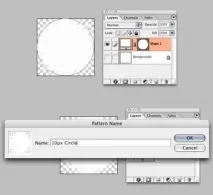
Поверніться в основний документ і створіть новий шар (Ctrl+Shift+N ).
НатиснітьShift+F5 (або виберітьEdit > Fill (Редагування > Заливка/Поєднання клавіш 'Shift+F5')). У діалоговому вікні заливки виберіть параметрUse (Використовувати): >Pattern (Візерунок), а у вікніCustom Pattern (Замовний візерунок) виберіть щойно створений візерунок. НатиснітьОК.
Створіть новий шар (Ctrl+Shift+N ) поверх інших та залийте його чорним кольором.
НатиснітьCtrl на іконці шару з візерунком на панелі шарів, щоб завантажити виділення. Виберіть створений шар і не знімаючи виділення, натиснітьDelete. Зробіть шар із візерунком невидимим.
Як бачите кожне коло має лише один колір, що і надає зображенню ефектуLED монітора.
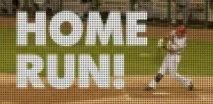
Виберіть шар у фотознімку та постеризуйте його. Для цього виберітьImage > Adjustments > Posterize (Зображення > Корекція > Постеризація) та встановіть значенняlevels (Рівні) =10.
Цей ефект зменшить кількість кольорів і зробить зображення більш низькоякісним, що властиво великимLED моніторам.
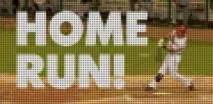
Альтернативна версія
Також ми можемо створити ефект старогоLED монітора. Для цього повторіть урок, крім деяких відмінностей, наведених нижче.
Нам знадобиться фотографія з високим контрастом, наприклад я взяв ось цю.

Кроки1 -6 будуть ідентичні. Після шостого кроку, перш ніж додати візерунок, застосуйтеImage > Adjustments > Threshold (Зображення > Корекція > Ізогелія). Це змінить кольорове зображення на чорно-біле.
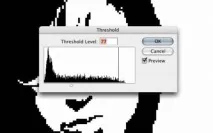
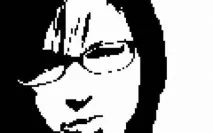
Якби ми застосувалиImage > Adjustments > Threshold (Зображення > Корекція > Ізогелія) перед застосуванням фільтраMosaic (Filter > Pixelate > Mosaic (Фільтр > Оформлення > Мозайка)), то навколо білих і чорних пікселів з'явилися б сірі пікселі, які нам не потрібні.
Повторіть кроки7 та8, щоб дати зображення ефектLED монітора. Залишилось додати жовтий колір. Створіть новий шар поверх інших та залийте його кольором#FFD964. Змініть режим накладання шару наMultiply (Умноження).
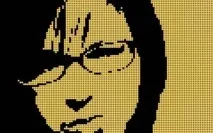
Ще кілька штрихів, і ось фінальний результат! Тут ви можете переглянути картинку в оригінальному розмірі.
Фінальний результат
Альтернативний результат
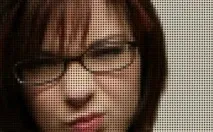
А тут повний розмір альтернативного результату.