Створюємо пензель з хмар, Блог розробників phpBB
У цьому уроці Photoshop ми навчимося створювати пензель із хмар. Для створення пензля ми будемо використовувати фільтр “clouds”.
В уроці зі створення пензля ви також дізнаєтеся як правильно завантажити та встановити щойно створений пензель.
1. Створюємо пензель із хмар
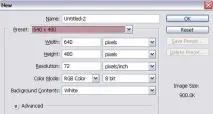
Почнемо зі створення нового документа: File/New… задайте розміри 640 x 480 px:
Натисніть на клавіатурі букву D, щоб встановити основний колір чорний, а білий фоновий. Тепер у головному меню виберіть Filter/Render/Clouds
Виберіть інструмент Lasso на панелі інструментів і зробіть виділення схоже на криве яйце або щось на зразок цього. Спробуйте в цю область захопити як темно-сіру, так і світло-сіру частину хмар;
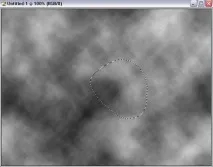
Розмір та кут виділення тут не важливі.
Виберіть у меню Select / Feather… та виберіть Feather Radius зі значенням 10 px, натисніть OK:
Це згладить краї нашого виділення.
Створіть новий шар. Знову в меню виберіть Edit/Paste (або Ctrl+V) щоб перенести копію на новий шар.
Фоновий шар (Background layer – він знаходиться в самому низу палітри Layers) зробіть невидимим – просто сховайте око навпроти віконця з фоном.
У меню виберіть Image / Trim та виберіть встановлені за замовчуванням налаштування:
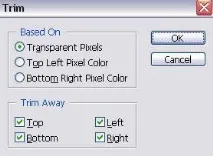
Функція Trim затушовує ті області, де немає пікселів (тобто області прозорі на 100%):
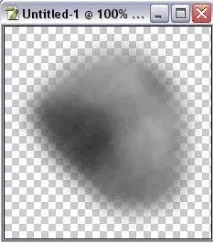
Крім того, ви можете вибрати з меню Image / Adjustments / Brightness / Contrast ... щоб підредагувати яскравість і контраст вашого пензля, але зазвичай цього буває не потрібно, якщо ви вибрали відповідну область.
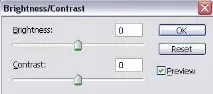
У меню виберіть Edit/Define Brush Preset…
Назвіть пензель “Сlouds Original”
Тепер упанелі інструментів виберіть пензель (це дуже важливий крок, оскільки якщо ви не оберете інструмент пензель, то всі області на панелі пензлів будуть тьмяні).
Тепер виберіть панель пензлів. Ви можете відкрити її трьома способами;
- натиснувши F5 на клавіатурі - використовуючи меню: Window / Brushes - натискаючи на палітрі Кистей – на скріншоті позначено буквою (A):
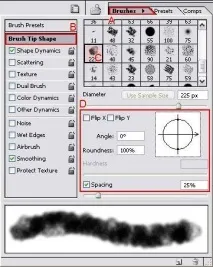
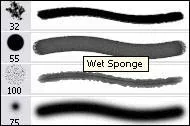
Клацніть на області під назвою Brush Tip Shape (B). Виберіть пензель з хмар, який ви тільки що зробили (C). Нотатка: якщо ви наведете курсор на якийсь пензель, то з'явиться віконце з назвою кисті (наприклад, як на картинці – пензель під назвою Wet Sponge):
Продовжуємо… Перевірте відповідність параметрів вашого пензля з областю позначеної буквою D, вони мають бути ідентичними.
Тепер виберіть Shape Dynamics і перевірте чи всі настройки такі ж як на картинці (особливо значення 100% для Size Jitter та Angle Jitterare):
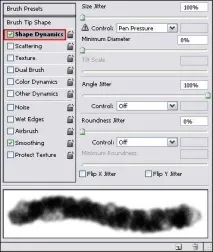
Виберіть секцію Сolor Dynamics та перевірте налаштування (особливо значення 10% для Brightness Jitter):
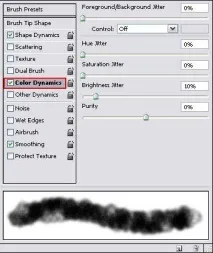
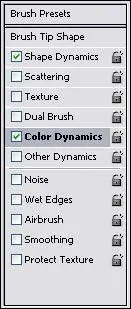
Зауважимо, що змінили налаштування ми лише у пунктах Shape Dynamics та Color Dynamics. Перевірте, щоб інші пункти, наприклад, Scattering, Texture, Dual Brush, Smoothing і т.д. були відключені:
Клацніть на область Вrush Presets (A):
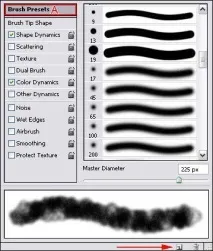
Внизу того ж вікна натисніть значок – створити новий шар .
Назвіть новий пензель “Clouds”:
Пам'ятайте, минулу пензель ми називали “Clouds Original”, тепер її потрібно видалити. Ще раз наведіть курсор на кисть із хмарами, щоб випадково не видалити потрібну.
Праве клацання на пензлі “Clouds Original”, виберіть Delete Brush
Ось ми і створили пензель, яким можна тепер малювати хмари.
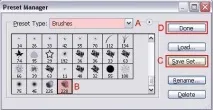
Нампотрібно зберегти цей пензель для подальшого використання Меню - Edit / Preset Manager…
Виберіть Preset Type під назвою Brushes (A) Клікніть на віконці зі створеним пензлем (B) Потім на Save Set… кнопка (C) Дайте пензлі відповідне ім'я та натисніть Save Після того, як ви зберегли пензель, закрийте це меню, натиснувши кнопку Done (D).
2. Завантаження та встановлення новоствореного пензля
Ту кисть, яку ми готували в першій частині, ви можете взяти тут. Правий клік, Save Target As…
Подивіться на скріншот:
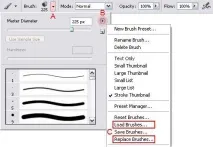
Як тільки ви вибрали інструмент Пензель, клацніть на стрілку на панелі налаштувань (позначена буквою A) У віконці, яке з'явилося, клацніть на маленькій кнопці і трикутником (позначено В) і виберіть Load Brushes… або Replace Brushes… (C)
Load Brushes - це означає додати нові пензлі до вже існуючого списку пензлів Photoshop Replace Brushes - замінити існуючі пензлі у Photoshop
Зручніше обрати Load Brushes…
Активуйте пензель, вибравши його у вікні Brush Preset picker, яке відкриється, коли ви натиснете кнопку під літерою A.