Створюємо плату - Eagle - САПР - Інструкції - Придністровський портал радіоаматорів
створюємо плату голими руками
Це найрозумніший спосіб швидкої розробки нескладних плат. Я ним користуюся, мабуть, частіше, ніж створюю цілі проекти. EAGLE – досить потужний інструмент, вести проект – означає витратити величезну кількість часу та сил. Але зовсім не обов'язково вести проект для простенької схеми. Наприклад, звичайного дзвінка або взагалі мигалки для новорічної гірлянди. Звичайно, у разі розробки нашого прикладу, описаного по всьому підручнику ("інтелектуальної" бігушки) навіть я, пам'ятаючи всю схему напам'ять, обов'язково заплутаюся.
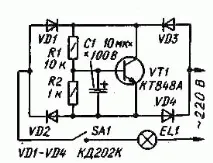
Тому ми розглянемо розробку найпростішої схеми захисту ламп розжарювання від перегорання (до речі, зібравши таку конструкцію, я вже п'ять років як забув зовнішній вигляд патрона - рекомендую). Насамперед визначаємося, у яких бібліотеках є потрібні нам компоненти. Зрозуміло, у штатних бібліотеках ми знайдемо ні КТ848, ні КД202. Однак пригадаємо, що КТ848 має стандартний корпус ТО3А, і його можна взяти з бібліотеки transistor-power.lbr . Діод просто візьмемо інший - у зв'язку з тим, що на ринку xUSSR імпортні компоненти не становлять особливого дефіциту, я не малював би окрему бібліотеку. Наприклад, Р600 з бібліотеки diode.lbr. Конденсатор та резистори - з бібліотеки rcl.lbr. Ну, а SA1 – ваш вимикач у стіні, і на плату він не ставиться.
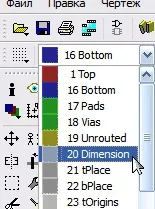
Отже, відкриваємо EAGLE і тиснемо:Файл\Новий\Плата (File New New Board). Тепер потрібно намалювати контур нашої плати командою (або кнопкою) Wire. Чим і займаємось. Пам'ятайте, що для контуру плати спеціально відведений шар 20 - «Dimension», і малювати контур, вирізи, пази та отвори кріплення потрібно тільки в цьому шарі. При дотриманні цього правила автотрасувальник EAGLE автоматично обігне ваші неробочі області, а приперевірці DRC після ручного трасування, якщо Ви таки "налізли" доріжкою на якийсь отвір, паз або виріз - вкаже помилку.
Тепер, після того, як ми намалювали орієнтовні розміри плати (не забудьте, що кінець лінії має з'єднатися з початком), можна розставляти компоненти. Трохи подумавши, додавши для зручності роз'єм і «обозвавши» компоненти відповідно до схеми, я зробив це ось так:
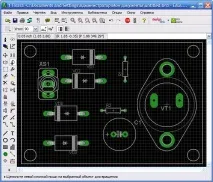
Наступний крок, який ми зробимо, - це з'єднання висновків компонентів нитками зв'язків (команда або кнопка Signal). Просто тицяємо курсором у потрібні висновки. Ось так буде виглядати наша хустка після правильного з'єднання:
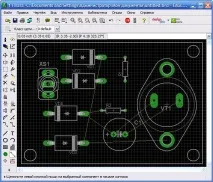
Тепер можна поспішаючи натиснути на кнопку Auto, і EAGLE все зробить за нас. Але зробить він, звичайно, не так, як нам хотілося б. Тому в цій статті ми розглянемо лише «ручне» трасування.
На панелі параметрів вибираємо шар, в якому ми будемо малювати доріжки (нам потрібен Bottom - шар, в якому буде вироблятися пайка), і безпосередньо товщину доріжок. Натискаємо Route і по черзі розводимо кожен ланцюг. У разі невдалого трасування, натиснувши Rirup, перетворюємо доріжки знову на нитки зв'язків.
Ось ми і зробили нашу першу плату голими руками. Ось так вона виглядає у моєму виконанні: