Створюємо відьму у фотошопі - Мистецтво, дизайн, натхнення
Як створити вражену відьму з розпатланим волоссям зі спаленого Лісу в сюрреалістичному стилі, використовуючи у Photoshop. У цьому уроці я покажу Вам крок за кроком, як створити фігуру в'язенної відьми з розпатланим волоссям зі спаленого Лісу. Основною метою цього заняття є використання шару blending mode, а також шару image adjustment. Спробуйте!
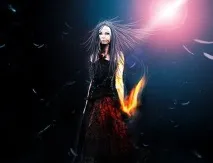
Потрібні матеріали. Модель – на liam-stock
Крок 1 Створіть новий документ розміром 800px * 1050px з чорним фоном, створіть новий шар і намалюйте трохи текстури ґрунту, використовуючи soft white brush (не встановлюйте пензель на flow та opacity надто яскравим).
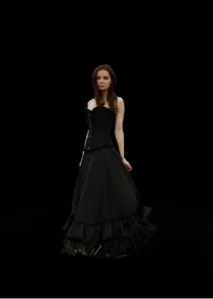
Завантажте зображення моделі у Photoshop, виріжте фігуру моделі та вставте її в центр полотна: (Рада: видаліть нерівні краї, використовуючи oft eraser, щоб змішати зображення з фоном).
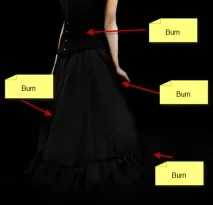
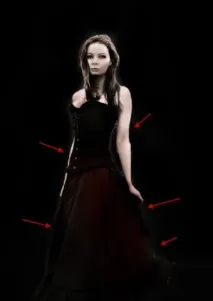
Ми хочемо додати кілька темних плям на модель. Використовуйте Burn Tool (50% Exposure) для зазначених місць:
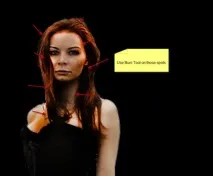
А тут отриманий ефект на даний момент:
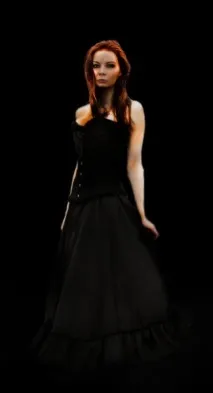
Крок 2 Ми хочемо зробити просту невелику ретуш цієї моделі, щоб підготувати її до подальших маніпуляцій. Додамо наступні adjustment layers (шари налаштування) (як ріжуча маска для шару «Модель»).
Black and White
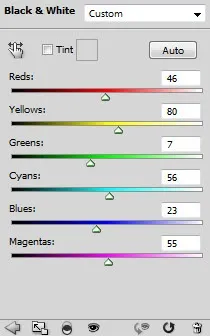
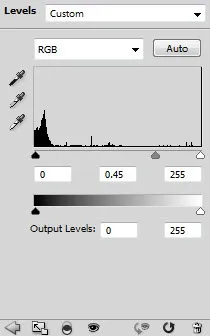
Маска на рівень настроювального шару
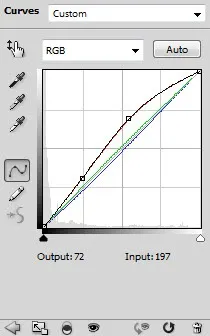
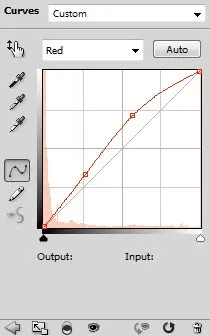
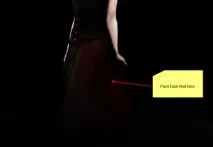
Створіть новий шар над усіма тими шарами, додавши трохи темно-червоного кольору до нього (встановіть flow та opacity кисті на 20%, щоб зберегти той самий ніжний відтінок):
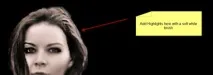
Створіть новий шар і використовуйте soft white brush, щоб намалювати кілька відблисків на волосся дівчини: (встановіть blending mode шару на “Soft Light”(Перед тим, як почнете малювати)
Створіть шар під шаром «Модель» і намалюйте трохи світла навколо контуру тіла:
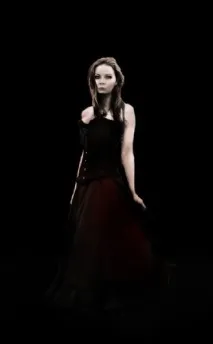
А тут отриманий ефект на даний момент:
Крок 3 Додайте текстуру дерева у Photoshop, захопіть шматочок дерева, як показано нижче:
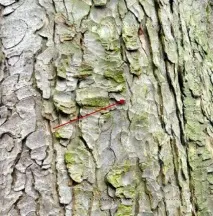
Вставте вибрану область у наш документ над усіма ранніми шарами. Потім поверніться до шару «Модель» і використовуйте quick selection tool, щоб виділити сукню, натисніть Ctrl+Shift+I, щоб інверсувати виділене, потім зайдіть в Edit > Clear вибраної області:
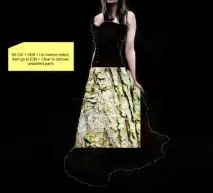
Зробіть більш насиченою цю деревну текстуру і Ви отримаєте наступний ефект:
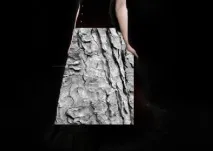
Встановіть blending mode цього деревного шару на Overlay і Ви отримаєте наступний ефект:
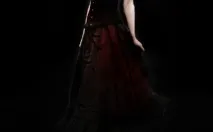
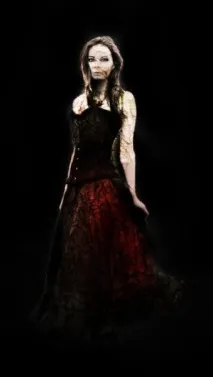
Копіюйте цей деревний шар кілька разів і вставте їх на решту тіла, переконайтеся, що Ви видалили всі непотрібні краї дерева, використовуючи спосіб виділення, описаний вище:
Крок 4 Завантажте зображення вогню у Photoshop, виділіть ділянку вогню за допомогою 30px feather Lasso Tool:
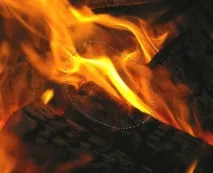
Вставте виділену область у зображення над усіма ранніми шарами, видаліть краї за допомогою soft brush, приєднайте його до руки дівчини. Використовуйте smoke brush, щоб намалювати трохи диму до вогню: Рада: Використовуйте Warp Tool для вогню, щоб створити вигнуту форму, і встановіть smoke brush flow та opacity приблизно на 20% для досягнення кращого ефекту.
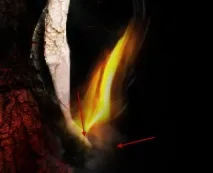
Копіюйте шар вогню кілька разів, встановіть blending mode на “Overlay”, рухайте копійовані зображення вгору до рук дівчини, доки вони повністю не покриють їх:
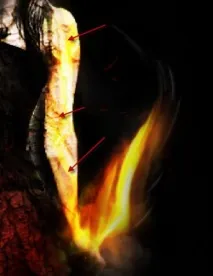
Також намалюйте трохи диму навколо руки:
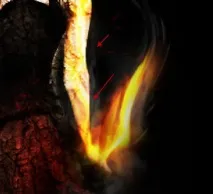
Крок 5 Тепер на черзі незрівнянна зачіска дівчини! Особисто мені така зачіска дуже подобається, тому що вона завжди надає людині художнього вигляду. Щоб зробити це, створіть робочий контур, як показано нижче:
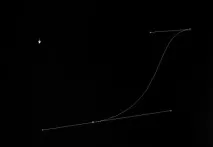
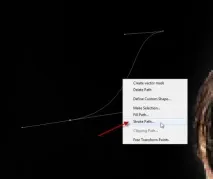
Натисніть праву кнопку мишки та оберіть “Stroke Path”:
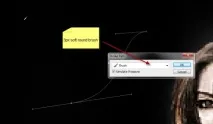
Виберіть темний колір волосся (використовуйте Eyedropper Tool, щоб отримати початкове волосся дівчини), потім обведіть контур за допомогою 3px soft round brush:
і Ви отримаєте наступний ефект:
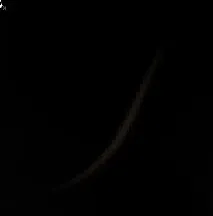
Повторіть описані вище кроки, на цей раз виберіть світліший колір волосся і обведіть контур:
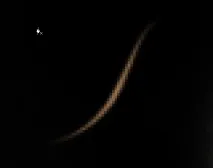
Зробіть кілька таких обведень волосся, приєднайте його до зовнішньої сторони голови моделі:

Додаючи ще кілька обведень, підганяйте їх розмір і колір на Ваш розсуд, в результаті Ви отримаєте ефект, як показано нижче:
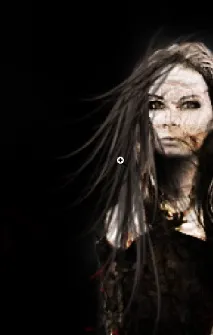
Продовжуйте працювати над волоссям з правого боку, переконайтеся, що Ви підігнали довжину волосся, використовуючи ree transform tool, щоб створити ефект польоту:
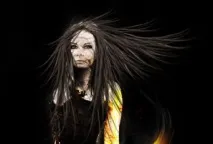
Крок 6 Ми майже готові! Як останні штрихи ми можемо вирівняти зображення і скопіювати один раз фоновий шар, і додати кілька наступних налаштувань smart sharpen filter до нього:
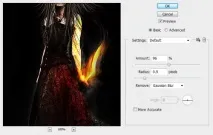
Потім я ще раз скопіював цей затемнений шар і додав до нього smart sharpen filter: (Ви можете використовувати інший інструмент, ніж я, немає необхідності використовувати той самий)
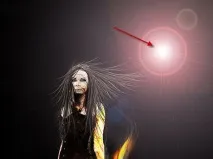
Використовуйте Grungy brushes, які Ви завантажили на початку цього заняття, намалюйте трохи текстури навколо полотна, як показано нижче: Рада: Не використовуйте велику кисть, спробуйте намалювати маленькі цятки та фрагменти навколо полотна, використовуйте eraser tool, щоб змінити їхню форму.
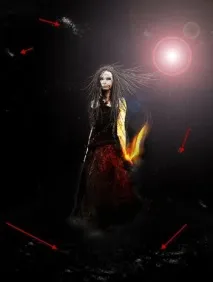
Додатковий крок: Ви можете намалювати трохи розтушованої текстури, використовуючи пензель, зроблений Вами в цьому уроці для більшої глибини – переконайтеся спочатку, що Ви налаштували brush size та opacity для створення ефекту польоту:
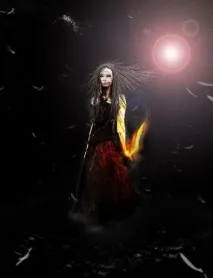
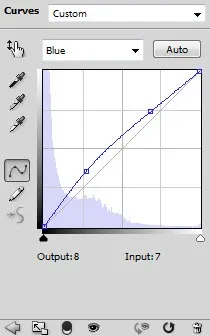
Додайте наведений нижче настроювальний шар Curves над усіма ранніми шарами:
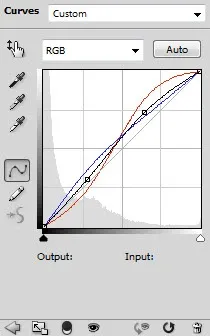
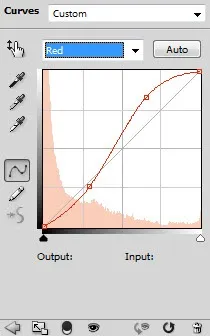
Ось і все на цей урок! Сподіваюся, що Вам сподобалося, і Ви знайшли його корисним. До наступного разу, приємного для Вас дня!