Створюємо витончену етикетку - Vecart - уроки Адобе Ілюстратор
Термін Web 2.0 вже прижився в нашому розумінні, але вся ця графіка, що переливається і блискуча, ще популярна і користується попитом. Тому сьогодні ми розглянемо питання як створити витончені етикетки для Web 2.0.
1. Створюємо необхідні фігури
Використовуючи інструмент Прямокутник із заокругленими краями (Rounded Rectangle Tool), створюємо основу нашої майбутньої наклейки. Далі створюємо ще один такий самий прямокутник, але за розмірами трохи менше першого. Це буде куточок нашої етикетки, що загинається.
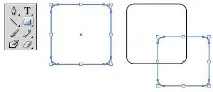
Тепер виділяємо цей прямокутник та повертаємо його по своїй осі на 45%. Для цього при виділеному прямокутнику подвійне клацання на інструменті обертання (Rotate) і у вікні вводимо необхідний радіус обертання. Далі переміщуємо його край першого прямокутника.
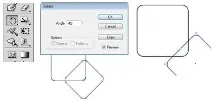
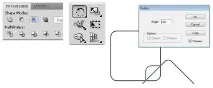
Тепер виділяємо обидві фігури, копіюємо (Ctrl+C) та вставляємо зверху (Ctrl+F). Після цього виділивши верхню пару фігур (копію основи етикетки та майбутній куточок), застосовуємо до неї функцію Перетнути (Intersect) з панелі Pathfinder. Куток, що вийшов, повертаємо на 180 градусів інструментом обертання (Rotate).
2. Створюємо відблиск етикетки
Настав час створити відблиск для нашої етикетки. Беремо інструмент Овал (Elipse Tool) і створюємо фігуру майбутнього відблиску. Розміри та розташування овалу вибирайте на свій розсуд. У мене так вийшло.
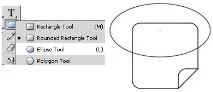
Надамо відблиску потрібну форму. Для цього копіюємо (Ctrl+C) основу етикетки та вставляємо зверху (Ctrl+F). Виділивши фігури відблиску та основи етикетки, застосовуємо до них функцію Перетнути (Intersect).
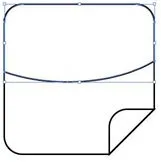
3. Працюємо з відблиском
На цьому етапі ми надамо нашому відблиску колір та ефект переливання. Для цього зробимо такі кроки:
Вибираємо фігуру відблиску та даємо їй лінійний градієнт з лівим показником Cyan = 20% та правим Cyan = 100%.
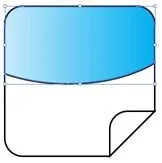
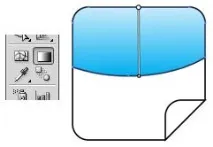
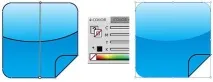
Докладніше про градієнти ви можете прочитати у статті про створення кнопки.
4. Працюємо з куточком, що загинається.
Тепер займемося куточком, що загинається. Вибираємо фігуру і даємо їй лінійний градієнт із лівим показником білим (CMYK усі рівні нулям) та правим Key Color = 20%. Далі змінюємо напрямок градієнта зверху вниз під кутом 45%. Видаляємо контур.
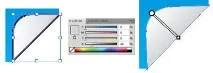
Для реалістичності залишається тільки додати тінь кутку, що загинається. Виділивши куточок та затиснувши клавішу Alt, рухаємо його трохи вниз і наліво. У такий спосіб ми створили копію куточка. Постаті тіні, що вийшла, даємо колір з показниками Cyan = 100%, Magenta = 50%. Копіюємо фігуру етикетки та вставляємо зверху. Виділяємо її копію тіні. Застосовуємо до них функцію Перетнути (Intersect).
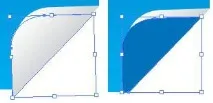
Виділяємо фігуру куточка та переміщуємо її вперед.