Світлофільтри у Photoshop - Робота з Photoshop - Статті та уроки - Фото світ

| Для того, щоб у попередніх версіях Photoshop імітувати застосування різних світлофільтрів, фотографам доводилося користуватися різноманітними засобами програми, які призначені для корекції кольору зображень. |
Тепер у цьому немає потреби, оскільки ще у Photoshop CS 1.0 з'явився новий програмний засіб Photo Filter (Фото фільтр), який спеціально призначений для цих цілей. Крім того, вищезазначений засіб можна успішно використовувати для швидкого створення оригінальних спецефектів.
Як ви знаєте, сучасна промисловість випускає фотоплівки, які завдяки збалансованому хімічному складу використовуються для зйомок у певних умовах освітленості. Найбільш поширені професійні фотоплівки здатні точно передавати кольори сцен, знятих при денному світлі, проте деякі з них призначені для професійної зйомки об'єктів, освітлених жовтуватим світлом звичайних ламп розжарювання.
У минулі часи більшість фотографів використовували цілу низку світлофільтрів, за допомогою яких можна було перетворювати один тип освітлення в інший (при цьому часто доводилося змінювати витримку, що не завжди сприятливо позначалося на кінцевому результаті). Припустимо, що ви працювали з плівкою, яка призначена для зйомки об'єктів, освітлених світлом звичайних ламп розжарювання. Потім вам терміново потрібно зробити ексклюзивний знімок на вулиці (при природному освітленні). Щоб на цьому знімку кольори були передані правильно, на об'єктив необхідно встановити світлофільтр Wartten 85B фірми Kodak.
Проблеми, пов'язані з правильною передачею кольору, виникають не тільки під час зйомки плівковими фотоапаратами. Наприклад, у разі використання цифрової фотокамерианалогічні помилки з'являються внаслідок неправильно встановленого значення балансу білого кольору. Якщо, працюючи на вулиці, ви встановите баланс білого для зйомки в приміщенні, то отримаєте знімки з неприродним синюватим відтінком, такі, як ті, що виходять при використанні «студійних» фотоплівок в умовах природного освітлення.
За допомогою засобу Photo Filter Photoshop CS можна легко імітувати застосування світлофільтрів для фотографій, зроблених цифровою або традиційною фотокамерою - наприклад, світлофільтрів Wratten 80 або Wratten 82 для знімків, зроблених у студії, але з використанням плівки, яка переназначена для зйомки при природному освітленні. Щоб відкрити діалогове вікно Photo Filter (малюнок нижче), у головному меню програми виберіть команду Image > Adjustments > Photo Filter (Зображення > Налаштування > Фотофільтр).
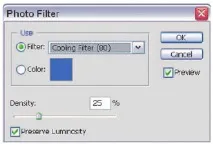
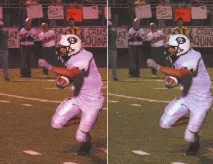
Для вибору будь-якого з попередньо встановлених світлофільтрів скористайтеся розкривним списком Filter діалогового вікна Photo Filter; або клацніть на зразку кольору Color і в діалоговому вікні Color Piker (Вибір кольору) виберіть колір фільтра. Інтенсивність фільтра можна змінити за допомогою параметра Density, розташованого в нижньому лівому куті діалогового вікна Photo Filter. Для того, щоб в результаті застосування фільтра змінити лише кольори, залишаючи незайманою яскравість оригінального зображення, встановіть прапорець Preserve Luminosity. На наступному зображенні показано знімок футболіста, який був освітлений прожектерами стадіону, і цей знімок після застосування «світлофільтра» Cooling Filter (80) програми Photoshop. На мій погляд, застосування засобу Photo Filter – це найпростіший спосіб корекції кольору зображень. Традиційні методи корекції кольору,передбачені у програмі Photoshop, є складнішими і водночас гнучкішими.
Слід зазначити, що в деяких моделях цифрових фотоапаратів передбачені спеціальні режими, що дозволяють імітувати стандартні світлофільтри. Тому постарайтеся уважно прочитати інструкцію до вашого фотоапарата – можливо, в ньому є щось схоже.