Teamspeak - Інструкція, Медіа-портал компанії «Аст-Системс»
Teamspeak 2 RC2 - налаштування та використання
Даний посібник призначений для початківців Teamspeak і пояснює, як правильно налаштувати програму і її використовувати. Прошу прочитати його повністю, якщо ви маєте справу з програмою вперше.
У цьому посібнику буде розглядатися налаштування та застосування клієнтської версії Teamspeak. Крок за кроком буде даватись опис налаштування програми з нуля і до повної готовності до роботи, також пояснюватимуться правила роботи з програмою, надаватимуться рекомендації та пояснення.
Тож почнемо? Перед тим як приступити до встановлення переконайтеся в тому, що ваше інтернет-з'єднання може забезпечити нормальний головний зв'язок. Для Teamspeak необхідно з'єднання, здатне утримувати коннект в рамках 25.9 KBit/s (=3.3 KB/s) upstream.
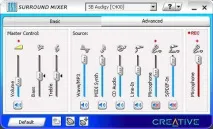
Підключіть мікрофон і в мікшері для своєї звукової карти увімкніть запис з мікрофона (увімкніть посилення сигналу мікрофонної лінії (+20 Db boost) і відрегулюйте рівень запису). Як показано малюнку 1

Відкрийте меню:settings -> sound input/output settings, у вікні, у поліVoice Send Method, встановіть перемикач у положенняPush to talk. Потім натисніть кнопкуSet і після цього, клавішу на клавіатурі (не рекомендується ставити клавішу Alt - перевірено на власному досвіді), за допомогою якої ви хотіли б включати вихідну передачу звуку з мікрофона на сервер тимспік. Якщо ви хочете, щоб передача вмикалася автоматично по збільшенню рівня звуку (не рекомендується, тому що часто при неправильному налаштуванні "обрізає" початок фрази або вмикається, коли це не потрібно від будь-якого звуку), залиште перемикач у положенніVoiceActivation і налаштуйте параметрVoice Activation Level (Whisper - тихіше, Shout - голосніше) так, щоб передача включалася тільки коли ви говорите, а не була постійно увімкнена або не включалася від клацання клавіатури, вентилятора комп'ютера та перешкод, спричинених вібрацією підставки мікрофона. Перевірити налаштування передачі звуку можна за допомогою кнопки Activate local test mode, попередньо виставивши в спадному меню аудіо кодек, за допомогою якого проводитиметься перевірка. В процесі перевірки ви будете чути себе так, як будуть чути вас решта користувачів на сервері (не забудьте тільки вимкнути відтворення з мікрофона в мікшері, інакше будете почувати себе 2 рази). ПараметрOutput Volume регулює гучність самої програми тимспік, а не гучність, з якою передається ваш голос на сервер. Будьте уважні! Цей повзунок дозволяє вирішити проблеми з перевантаженням звуку, що надходить із сервера.

Відкрийте меню:settings -> options. Там ви побачите 4 вкладки: на першій вкладці (Sound Devices ) у поліSound Driver виберітьWave, щоб скористатися драйвером вашої звукової карти (зрозуміло, якщо у вас хороша звукова карта) або перевіртеDirect Sound, щоб скористатися драйвером DirectX. Праворуч знаходиться полеCompatibility - на даному етапі воно нам не потрібне і ми повернемося до нього пізніше. Далі - полеDirect Sound Buffer size. У цьому полі можна встановити розмір буфера Direct Sound: чим він більший, тим якісніший звук, чим менше, тим менше затримка на обробку звуку. Нижче знаходиться полеDevice, в якому ви можете вибрати пристрої для введення(ліворуч) та для виведення(праворуч) звуку на вашому комп'ютері. Причому,"Первинний звуковий драйвер" та"Первинний драйверзаписи" це пристрої, встановлені як "основні пристрої" в розділі Панелі керування Windows"Звук та мультимедіа" на вкладці"Аудіо". Вкладка Sound Notifications присвячена інформаційним звуковим повідомленням програми та їх налаштуванню, поле Action дозволяє вибрати подію, що настроюється.
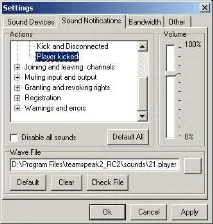
| Connect&disconnect: | |
| Connected | Звукове повідомлення після встановлення з'єднання з сервером |
| Disconnected | те саме, але після від'єднання |
| Connection lost | при втраті зв'язку з сервером |
| Kicking: | |
| Kick and diskonnected | коли вас кикнули із сервера |
| Player kicked | коли когось при вас кикнули |
| Приєднання (з'єднання) від каналів: | |
| Swiched channel | після переходу з одного каналу до іншого |
| Player joined | коли до каналу, в якому ви знаходитесь, приєднався незареєстрований користувач |
| Player left | коли незареєстрований користувач залишив канал |
| Зареєстрований Player Joined | коли до каналу приєднався зареєстрований користувач, |
| Registered Player left | коли зареєстрований користувач залишив канал |
| Увімкнення та вимкнення мікрофона: | |
| Microphone muted | після програмного відключення мікрофона у тимспіку |
| Microphone activated | після програмного увімкнення мікрофона |
| Sound muted | після програмного вимкнення звуку в тимспіку |
| Sound activated | після програмного увімкнення звуку |
| Отримання та запити на права: | |
| Voice granted | при отриманні права голосу на сервері (у каналі) |
| Voice revoked | під час зняття права голосу на сервері (в каналі) |
| Voice requested | за запитом на отримання права голосу |
| Operator granted | при отриманні прав оператора |
| Operator revoked | зі зняттям прав оператора |
| Admin granted | при отриманні прав адміністратора каналу |
| Admin revoked | при знятті прав адміністратора каналу |
| Server admin granted | при отриманні прав адміністратора сервера |
| Server admin revoked | при знятті прав адміністратора сервера |
| Реєстрація: | |
| Registration complete | при успішному завершенні реєстрації |
| Registration failed | при невдалому |
| Попередження та помилки: | |
| Incorrect password | після введення неправильного пароля |
| Acces denied | доступ заборонено |
| Warning | при попередженні про що-небудь = Увага |
| Error | помилка |

Вкладка Bandwidth. дозволяє обмежити використання каналу зв'язку програмою. У полі information міститься приблизно такий текст: "Тут ви можете обмежити ширину каналу для програми Teamspeak. Мінімальне значення, яке ви можете встановити - 6 Кбіт, це значення дозволяєтранслювати 1 потік аудіоданих у мінімальному кодеку. (Якби значення було меншим, то передача звуку була б неможлива.)" Далі ви бачите 2 поля:Upload іDownload, списки, що випадають, в них встановлюють параметри обмеження для відправки на сервер та прийняття з сервера аудіоданих відповідно.

І ось, нарешті, дісталися останньої вкладки.Other - так вона називається. Звернемо свою увагу на полеVarious Options: Disable Direct input - позначте галочкою, якщо у вас не все гаразд із поєднаннями клавіш або використанням клавіатури комп'ютера під час гри, увага, при включенні цієї опції також може не працювати клавіша , встановлена раніше для включення передачі звуку на сервер та всі поєднання клавіш, задіяні програмою Teamspeak.Block Whispers by default - при включенні, блокуватимуться будь-які спроби приватної розмови з вами щоразу, коли ви запускатимете тимспік і заходите на будь-який сервер.Default Guest nickname - ім'я користувача, під яким ви входите на сервер, якщо ви не зареєстровані на ньому.Show Icon in traybar - якщо помітити галочкою, то, згорнувши вікно програми, вона виявиться не на панелі завдань, а в Системі поряд з годинником (дуже зручно).Process priority - встановлює пріоритет програми для ОС можна поставитиhigh абоnormal, відповідно потреби програми в першому випадку виконуватимуться операційною системою позачергово, а в другому пріоритет виконання буде таким самим, як і в інших додатків. Це необхідно, коли в процесі гри звук приймається з помилками або шматками у зв'язку з великим завантаженням жорсткого диска комп'ютера - положення high дозволяє усунути подібні проблеми.Always on top - вікно програмизавжди поверх решти вікон, навіть коли воно не активне. Якщо ви є власникомGame Voice pack, поставте галочку передEnable Game Voice hardware support. Програма Teamspeak може вести запис подій у log файли (журнали), для налаштування параметрів ведення журналу спеціально зроблено поле Log options. None – не вести журнал взагалі.Error - записувати в журнал повідомлення про помилки,Warning - вести запис помилок та попереджень,Debug - записувати всі події. Якщо виникнуть проблеми з програмою, журнал (log файл) можна надіслати електронною поштою службі технічної підтримки Teamspeak, і, за допомогою даних журналу, фахівці, можливо, зможуть допомогти їх усунути.

ВікноServer List Filter дозволяє вибрати параметри, за якими Teamspeak шукатиме сервери в інтернеті. У поліServer type filter можна вибрати, який тип серверів шукатиме програма:Show all - фільтр вимкнений,Show clan servers only - тільки сервери кланів, Show public server only – лише публічні сервери. ПолеPassword filter дозволяє: шукати сервери незалежно від наявності або відсутності пароля (Show all), шукати тільки запаролені сервери (Show servers with passwords only ) або тільки сервери без пароля () Показують сервери без повідомлень тільки ). Server name filter дозволяє встановити фільтр на імена серверів:Show all - фільтр вимкнений,Show servers containing - програма шукатиме сервери з іменами, що містять у назві те, що ви ввели у вікні для введення справа,Show servers starting with - Teamspeak шукатиме сервери з іменами, що починаються з того, що ви введете у вікні праворуч.
У поліUser filter вибираєте, які сервери вам потрібні щодокількості користувачів:Only empty servers - шукати тільки порожні,Only servers with at least * people - буде зроблено пошук всіх серверів, на яких є як мінімум * користувачів (кількість користувачів вводите у відповідне вікно),Only servers with * max - буде зроблено пошук серверів, до яких приєднано не більше зазначеної вами у вікні радою кількості користувачів,Only full servers - сервера, на яких всі місця зайняті (і навіщо такі шукати?). І останній фільтр, але, мій погляд дуже корисний, -Country filter. Якщо ви не хочете мати мовних проблем з користувачами серверів, які знайде вам програма (ну не знаєте ви, припустимо, англійської, і навіщо вам тоді американські чи англійські сервери, або будь-які, крім українських!), то цей фільтр для вас ! Сміливо тисніть на кнопку і вибирайте країну, по якій шукатимете сервери (Україна знаходиться вEurope -> Eastern Europe ).

Прапори сповіщають всіх користувачів про те, якими правами має користувач, до якого належать прапори, або які установки стоять на кімнаті, якій ці прапори належать.