Текстові елементи у Microsoft Visio
Введення та налаштування форматування тексту
Перш ніж розпочати введення тексту, потрібно вибрати тип створюваного текстового елемента. Від вашого вибору залежатиме можливість подальшого налаштування напису, наприклад, самостійний текстовий блок ви зможете переміщати незалежно від інших об'єктів. Спосіб введення під час вибору типу текстового елемента не змінюється – текст вводиться за допомогою клавіатури. Якщо ви маєте хоча б невеликий досвід роботи з іншими програмами Microsoft Office, то освоєння засобів роботи з текстом у Microsoft Visio не займе у вас багато часу.
Текстові підписи до елементів
У розділі 3, присвяченій «складання» ілюстрації з окремих елементів, ми вже говорили про те, що для введення підпису до одного з блоків достатньо двічі клацнути по ньому лівою кнопкою миші.
При цьому програма автоматично перейде у режим введення тексту (рис. 5.1). Якщо розміри елемента або тексту занадто малі для комфортної роботи, масштаб зображення буде автоматично збільшено.
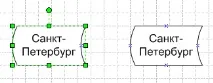
Мал. 5.1.Двічі клацнувши по елементу лівою кнопкою миші, ви можете перейти
у режимі введення пояснювального тексту. Зліва – напис у процесі редагування, праворуч – елемент із готовим текстом
Закінчивши редагування напису, клацніть лівою кнопкою миші за її межами. Програма вийде з режиму редагування тексту, і ви зможете продовжити роботу з іншими елементами ілюстрації.
Багато елементів, наприклад, представлені на рис. 5.1 дорожній покажчик мають вільне поле для розміщення тексту. Але деякі елементи таким полем не мають. У цьому випадку напис буде розташований поруч із об'єктом і отримає деяку свободу налаштування – ви зможете переміщати його по полю ілюстрації за допомогою спеціальногомаркера, що має вигляд жовтого ромба (рис. 5.2).
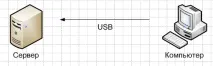
Мал. 5.2.Маркер дозволяє перемістити напис щодо елемента.
до якого він належить
Маркер переміщення напису виводиться на екран при виділенні відповідного елемента. За допомогою маркера можна переміщати текст незалежно від блоку. У той же час, при переміщенні самого блоку, напис переміщатиметься синхронно з ним. Якщо ви бажаєте отримати текстовий елемент, повністю незалежний від інших частин ілюстрації, створіть самостійний текстовий блок (див. нижче).
Зверніть увагу на сполучну лінію, яка є на рис. 5.2 також має пояснювальний напис. Щоб ввести такий напис, двічі клацніть на лінії лівою кнопкою миші. Якщо напис та лінія зливаються один з одним, виділіть лінію клацанням лівої кнопки миші та перенесіть напис убік за допомогою маркера.
Редагуючи пояснювальні написи, що стосуються елементів ілюстрації, ви можете використовувати різні засоби оформлення, наприклад, зробити текст жирним, змінити його розмір або виділити частину напису кольором.
Калькулятор
Сервіс безкоштовної оцінки вартості роботи
- Заповніть заявку. Фахівці розрахують вартість вашої роботи
- Розрахунок вартості прийде на пошту та по СМС
Номер вашої заявки
Зараз на пошту прийде автоматичний лист-підтвердження з інформацією про заявку.