Теж вирішуємо - аналогічно зітріть...
Pers.narod.ru. Тексти. Borland C++ 3.1 та Turbo Pascal 7.1 для Windows Vista або Windows 7
Коротка відповідь на запитання, як запустити старенький навчальний Borland C++ 3.1 під новими 32- та 64-розрядними версіями Windows є в цій нотатці – достатньо поставити емулятор DOS і запускати оболонку C++ з-під нього. Але возитися щоразу з налаштуваннями та командним рядком незручно, куди краще зробити збірку на основі DOSbox'a, куди заразом можна додати і русифікатор. Все одно нічого зручнішого для навчання Сі/Сі++, ніж Borland C++ 3.1, я не бачив.
Додана нижче збірка виконана на основі DosBox 0.73 і keyrus.com, вона повинна працювати як на 32-, так і на 64-розрядних платформах Windows, як XP(32), XP(64), Vista(32), Win7(64) ).
Інструкція зі встановлення нескладна:
1. Запустіть файл Borland.exe , з'явиться вікно архіву, що саморозгортається, в поле введення Extract to: введіть c:\ (" c " - латинська, риса в кінці обов'язкова) і натисніть кнопку Extract :
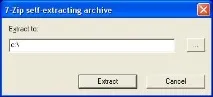
Сподіваюся, Ви зайшли під обліковим записом, що дозволяє створювати папки в корені диска з:
2. На диску c: з'явилася папка Borland з усім потрібним. Запускати С++ можна ярликом, що знаходиться там. Ну чи перетягнути ярлик на Робочий Стіл, якщо так зручніше.
Що де лежить усередині папки Borland:
- Папка Borlandc – середовище програмування Borland 3.1;
- Папка DosBox – віртуальна машина DOS;
- Папка KeyRus – русифікатор клавіатури в DOS-режимі;
- Папка Program – папка для Ваших програм;
- Ярлик Borland C++ – ярлик для запуску системи.
Важливі зауваження:
- Змінювати розташування папок або перейменовувати їх не можна! Точніше, можна, але тоді самі знайте, як все налаштувати на нові папки.
- Перемикання мов введення воболонці Borland C++ 3.1 - права клавіша Ctrl. Принаймні у мене працює.
- Ложка дьогтю - комбінація клавіш Ctrl+F9 за умовчаннямне запускає програму, а негайно все закриває! Винен не я, а розробники DOSBox, які повісили на цю комбінацію клавіш вихід із системи. Так що запускати доведеться через меню Run. З іншого боку, цю проблему легко вирішити: у запущеному через DOSBox Borland C++ 3.1 натискаємо Ctrl+F1 , з'являється вікно налаштування гарячих клавіш, там послідовно тиснемо на екрані кнопки Shutdown і Del - обробник події видалений, потім кнопки на екрані Save , Exit - і Ctrl+F9 із середовища Сі++ працює по-старому. Стоп, скажете Ви, але Ctrl+F1 відкривало в Borland C++ контекстну довідку? Теж вирішуване - аналогічно зітріть обробку події Mapper, щоправда, після цього перепризначати клавіші вже не вдасться. Але якщо щось не подобається - можна просто стерти в папці c:\Borland\DOSBox файл mapper.txt - і відновляться всі призначення клавіш за замовчуванням.
- Під час переходу до повноекранного режиму кольори можуть збитися. Питання – до розробників Windows.
Завантажити Borland.exe архів можна тут (12.5 Мб)
Аналогічна збірка Турбо Паскаля 7.1 (3.27 Мб, установник в архіві ZIP) - влаштована також, просто скачайте EXE, покладіть в корінь диска c: , запустіть і натисніть "Витягнути". Ярлик Паскаля - у папці c:\Pascal. Приємний нюанс цієї збірки - основну допомогу Паскаля переведено на українську, а також вже перепризначено до своїх основних функцій Ctrl+F1 та Ctrl+F9.
Докладніша інструкція:
1. Запустіть файл Pascal.exe , дозвольте його виконання, якщо Windows запитує, з'явиться вікно архіву, що саморозгортається, в поле введення "Папка призначення:" введіть
(буква "c" - латинська, риса в кінціобов'язкова) та натисніть кнопку Вийняти.
Передбачається, що Ви зайшли під обліковим записом, що дозволяє створювати папки в корені диска з:
2. На диску c: з'явилася папка Pascal із усім необхідним.
Запускати Паскаль можна ярликом, що знаходиться там.
Ну чи перетягнути ярлик на Робочий Стіл, якщо так зручніше.
Що де лежить усередині папки Pascal:
- Папка TP71 – середовище програмування Turbo Pascal 7.1;
- Папка DosBox – віртуальна машина DOS;
- Папка KeyRus – русифікатор клавіатури в DOS-режимі;
- Папка Program – папка для Ваших програм;
- Ярлик Turbo Pascal 7.1 – ярлик для запуску системи.