Тимчасова шкала Adobe Flash CS4
Тимчасова шкала Adobe Flash CS4 знаходиться під монтажним столом. У документах Flash час вимірюється у кадрах. Як і при програванні ролика покажчик, позначений вертикальною червоною лінією (1), переміщається за часовою шкалою (2). Ви можете змінювати вміст монтажного аркуша на різних кадрах.
Лінія часу складається з послідовності кадрів якими можна переміщатися, пересуваючи маленький вертикальний прямокутник червоного кольору, розташованої над шарами. Тимчасова шкала – це послідовність пронумерованих кадрів. Кожен кадр має порядковий номер, який проставлено над кожним п'ятим кадром. Якщо повзунок знаходиться на непронумерованому кадрі і потрібно дізнатися номер кадру, то можна або прорахувати його самостійно, за відрізками тимчасової шкали, або перевірити поточний кадр у нижній частині шкали. Тут же швидко можна перейти на шуканий кадр, змінивши його номер.
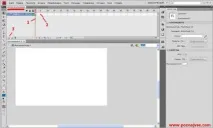
Малюнок: Тимчасова шкала Adobe Flash CS4
Щоб відобразити вміст кадру на монтажному столі, на часовій шкалі (2) перемістіть курсор на цей кадр.
У новому документі Flash міститься лише один шар, але ми можемо додати будь-яку необхідну кількість шарів. Об'єкти у верхньому шарі будуть розташовуватися перед об'єктами в нижніх шарах.
Шари можна створювати, видаляти, об'єднувати в групи та переміщувати шари відносно один одного.
Вставлення шару у програмі Adobe Flash CS4
Для початку потрібно курсор поставити на Шар, а потім виконати командуInsert - Timeline - Layer (Вставка - Тимчасова шкала - шар) або просто натиснути на кнопкуAdd New Layer (3). Новий шар з'явиться над шаром, у якому перебував курсор. Для того, щоб пєреіменувати новий шар, необхідно двічі клікнутимишкою за назвою шару. Щоб застосувати нове ім'я шару, клацніть мишкою поза шаром.
Тепер у нас з'явився новий шар, спочатку порожній. Щоб додати до нового шару фотографію, виберіть потрібний шар і виконатиWindows Library (Вікно - Бібліотека), щоб відкрити панель Бібліотека, якщо вона ще не відкрита. Потім потрібно перетягнути потрібний малюнок з бібліотеки в робочу область. Якщо бібліотека порожня, тобто. Відсутні малюнки, необхідно імпортувати малюнки в бібліотеку, для цього необхідно виконати командуФайл - Імпорт - Імпортувати в бібліотеку. Також є можливість імпортувати безпосередньо до робочої області, для цього необхідно виконати командуФайл - Імпорт - Імпортувати до робочої області.
Переглянути результат створеної анімації можна натисканням клавішCtrl + Enter, або в менюКерування - Тестування ролика. У вікні Ви зможете побачити результат створеної анімації.
Анімація - набір статичних кадрів, у кожному з яких об'єкт займає інше становище.
У нижній частині часової шкали вказується кількість кадрів на секунду, а також час, вказаний у секундах.