TouchMousePointer – віртуальний тачпад для Windows 8 та 8
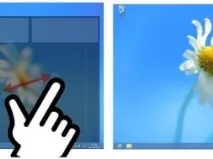
TouchMousePointer – віртуальний тачпад для Windows 8 та 8.1

Вимкнути стеження Windows 10

Не запускається Windows 7
Після оновлення Windows 10 не запускається система
Як зменшити значки на робочому столі Windows 7
Піктограми робочого столу Windows 10
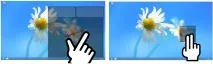
Початковий екран і сучасні програми у Windows 8 дуже зручно використовувати на планшеті, і це цілком логічно, враховуючи, що операційна система розроблялася з огляду на сенсорне введення. Однак, коли користувач сенсорного пристрою повертається на робочий стіл, виникають проблеми.
Традиційний інтерфейс Windows все ще не до кінця оптимізований для сенсорного керування, і багато елементів інтерфейсу настільки дрібні, що не завжди виходить потрапити пальцем у потрібний із них. Звичайно, до планшета можна підключити мишу, але такий варіант не завжди зручний, особливо коли хочеться попрацювати, сидячи на дивані, наприклад. На щастя, існує одне справді дуже ефективне вирішення цієї проблеми. Йдеться TouchMousePointer.
Ця стороння програма, що додає на робочий стіл Windows віртуальний тачпад з двома кнопками, який функціонує як апаратний тачпад у ноутбуках.
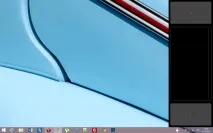
Коли програма буде встановлена, ви помітите на своїй панелі завдань нову іконку. Якщо натиснути на неї, на екрані з'явиться панель, яка складається з сенсорної панелі в центрі (для керування курсором) та двох кнопок (ліва та права). За умовчанням тачпад відображається у правій частині екрана, але, зрозуміло, його положення можна легко змінити.
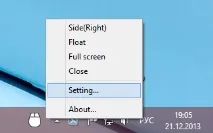
Щоб отримати доступ до параметрів програми,необхідно клацнути правою кнопкою по згаданій вище іконці. Це призведе до відкриття контекстного меню, в якому потрібно вибрати пункт "Setting".
Позиція тачпада налаштовується на вкладці Current mode. У режимі "Side" сенсорна панель може відображатися праворуч, ліворуч, знизу або зверху. У режимі Float позиція стає довільною (тобто ви можете перетягнути тачпад у будь-яке місце на екрані), а в режимі Full screen тачпад розгортається на весь екран.
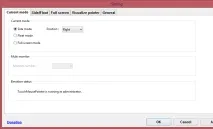
Інші настройки TouchMousePointer дозволяють визначити, яким чином програма повинна реагувати на ваші дії. Наприклад, ви можете визначити, як вона повинна реагувати на одиночні або подвійні натискання і довгі штрихи.
У кількох словах: якщо у вас є планшет з Windows 8 (або з Windows 8.1) і ви відчуваєте незручності при роботі в режимі робочого столу, TouchMousePointer може стати вашим рятівником та корисним доповненням до операційної системи.
Програма працює на 32-розрядних та 64-розрядних версіях Windows 8 та 8.1. Також зверніть увагу, що TouchMousePointer не працюватиме на пристроях із Windows RT.