Тривимірне моделювання, сторінка 2
Програма має дуже великі можливості редагування геометричних фігур, що дозволяє створювати деталі будь-якої форми і складності.
3D - ІНСТРУМЕНТИ в AutoCAD
Для роботи з тривимірною графікою знадобляться деякі панелі інструментів, які можна викликати, звернувшись до команди менюВигляд – Панелі інструментів…і відзначивши потрібні.
Тіла– панель інструментів для отримання твердотільних об'єктів.
Редагування тіл- панель інструментів редагування твердотільних об'єктів та логічних операцій над елементами.
Розфарбовування- панель інструментів промальовування та розфарбовування твердотільних об'єктів (для фотореалістичності та художнього дизайну використовуються інші засоби).
3M орбіта– панель інструментів управління точкою зору робочий простір.
Осі Координат та проекції
Будь-який тривимірний об'єкт, створений у AutoCAD, відрізняється від двовимірного об'єкта наявністю третьої координати Z, що надає деталі обсягу та реалістичності.
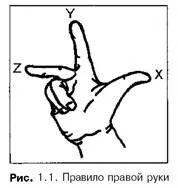
Працюючи у просторі використовується права декартова система координат, а напрям осей координат визначається за правилом правої руки (рис. 1.1).
В AutoCAD можна застосовувати два види систем координат:
- WCS– фіксована світова система координат МСК визначається місце розташування всіх об'єктів креслення, вона використовується визначення інших систем координат.
- UCS– користувальницька система координат (ПСК), яка використовується для зручного завдання геометрії моделі. В одному кресленні можна створювати та зберігати довільну кількість ПСК.
Значення координат точок вказуються у світовій системі координатWCS (МСК) (рис. 1.2) або в системі користувачів координат UCS (ПСК).
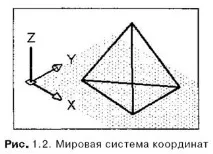
Світова система координат
При створенні нового малюнка за умовчанням поточною системою координат завжди єМСК: вісь X спрямована горизонтально вправо вздовж поверхні екрана монітора, вісь Y вертикально вгору, а вісь Z перпендикулярно площині XY (перпендикулярно площині екрана монітора у напрямку користувача) .
1.1. Декартові координати
Абсолютні координати відраховуються від початку поточної системи координат і вказують, на скільки одиниць задається точка від нього по осі X, по осі Y і по осі Z. Значення проекцій друкуються в командному рядку через кому.
Повторне натискання кнопки дозволяє ввести останні координати, задані в попередній команді.
У AutoCAD як десятковий роздільник у записі речовинного числа завжди використовується точка.
Запис 3.28, 6.41, 8.0 відповідає координатам X = 3.28; Y = 6.41; Z=8.0.
Цей спосіб введення координат точок застосовується у тому випадку, коли відомо зміщення точки щодо попередньої. При цьому спочатку вводиться символ @, а за ним значення зсувів. Якщо потрібно задати точку з нульовим зміщенням осі Z, то координата Z може бути опущена. При введенні з клавіатури та в командному рядку достатньо ввести тільки зміщення по осях X та Y, а потім натиснути клавішу . Так, якщо ввести @6,8, а потім натиснути клавішу , то нова точка буде зміщена щодо попередньої на DX= 6, DY=8, DZ= 0. Для завдання зміщення тільки по осі Z слід ввести DХ=0, DY=0, тобто, наприклад, @0,0,7.
Запис @-2.3,4.2,8.61 відповідає зміщенням по осях координат від останньої точки на DХ=-2.3, DУ=4.2, DZ = 8.61.
Скористайтеся панеллю інструментівТіла, де є список тривимірних об'єктів. Ці об'єкти наділені обсягом і масою, всередині них немає порожнечі. Побудуємо перший із передбачених об'єктів. Цепаралелепіпед.
Побудова куба, паралелепіпеда
Для створення тіла паралелепіпеда призначена командаЯщик(Box), яку можна викликати клацанням по кнопці Ящик (Паралелепіпед), розташованої на панелі інструментівТіла.
Після виклику команди відповідайте на підказки командного рядка.
Кут ящик або [Центр] :Ввести координати першого кута паралелепіпеда одним із способів:
- клацнувши у довільному місці екрана (або виконати прив'язку до деякої точки)
- ввести координати точки з клавіатури
Клацніть у будь-якому місці екрана.
Кут або [Куб/Довжина]:Ввести координати діагонально протилежного кута паралелепіпеда (в даному випадку діагональ основи) – далі програма запросить вказати висоту, і фігура буде побудована. Наприклад, нехай діагональ основи дорівнює 100 мм та висота 100 мм.
Можна вибрати один із параметрівКубабоДовжинадля переходу до іншого способу побудови.
- Центр –дозволяє замість координат кута визначити положення геометричного центру паралелепіпеда;
- Куб- побудова куба;
- Довжина– дозволяє створити паралелепіпед за його основними розмірами: довжиною, шириною, висотою.
Для побудовикубапісля вказівки першої точки клацніть ПКМ на полі креслення та з контекстного меню виберітьКуб. Програма попросить вказати довжину та побудує фігуру.
Побудуйте куб із довжиною ребра 100 мм.
Якщо паралелепіпед зручніше будувати, задаючийого довжину (значення по осі X), то з контекстного меню вибираємо варіантДовжина– введіть значення довжини з клавіатури, потім вкажіть його ширину (значення осі Y) і висоту (розмір осі Z).
Побудуйте паралелепіпед за цим варіантом, довжина, ширина і висота якого дорівнюють 100, 80, 40 мм відповідно.
Усі побудови програма виконає на площині XY, тобто отримаємо зображення тіла у виглядізгори.
Побудову об'ємних тіл краще виконувати візометрії, але для контролю побудов на екрані можна відобразити їх проекції.
Щоб перейти в ізометричний вигляд, можна скористатися панеллю інструментівВидабо3М Орбіта. Наприклад, перейдемо у Південно-Західну ізометрію.
- АлтДТУ 419
- АлтДУ 113
- АмПГУ 296
- АГТУ 266
- БІТТУ 794
- БДТУ «Воєнмех» 1191
- БДМУ 172
- БДТУ 602
- БДУ 153
- БДУІР 391
- БелДУТ 4908
- БДЕУ 962
- БНТУ 1070
- БТЕУ ПК 689
- БрДУ 179
- ВНТУ 119
- ВГУЕС 426
- ВлДУ 645
- ВМедА 611
- ВолгДТУ 235
- ВНУ ім. Даля 166
- ВЗФЕД 245
- ВятГСХА 101
- ВятДГУ 139
- ВятДУ 559
- ГГДСК 171
- ГомГМК 501
- ДДМУ 1967
- ДДТУ ім. Сухого 4467
- ДМУ ім. Скорини 1590
- ДМА ім. Макарова 300
- ДДПУ 159
- ДальГАУ 279
- ДВДГУ 134
- ДВДМУ 409
- ДВГТУ 936
- ДВГУПС 305
- ДВФУ 949
- ДонДТУ 497
- ДІТМ МНТУ 109
- ІвДМА 488
- ІДХТУ 130
- ІжДТУ 143
- КемГППК 171
- КемДУ 507
- КДМТУ 269
- КіровАТ 147
- КДКСЕП 407
- КДТА ім. Дегтярьова 174
- КНАГТУ 2909
- КрасГАУ 370
- КрасДМУ 630
- КДПУім. Астаф'єва 133
- КДТУ (СФУ) 567
- КДТЕІ (СФУ) 112
- КПК №2 177
- КубДТУ 139
- КубДУ 107
- КузДПА 182
- КузДТУ 789
- МДТУ ім. Носова 367
- МДЕУ ім. Сахарова 232
- МГЕК 249
- МДПУ 165
- МАІ 144
- МАДІ 151
- МДІУ 1179
- МГОУ 121
- МДСУ 330
- МДУ 273
- МГУКІ 101
- МГУПД 225
- МГУПС (МІІТ) 636
- МГУТУ 122
- МТУСІ 179
- ХАІ 656
- ТПУ 454
- НДУ МЕІ 641
- НМСУ «Гірський» 1701
- ХПІ 1534
- НТУУ «КПІ» 212
- НУК ім. Макарова 542
- НВ 777
- НДАВТ 362
- НДАУ 411
- НДАСУ 817
- НДМУ 665
- НДПУ 214
- НДТУ 4610
- НГУ 1992
- НГУЕУ 499
- НДІ 201
- ОмДТУ 301
- ОмГУПС 230
- СПбПК №4 115
- ПГУПС 2489
- ПДПУ ім. Короленка 296
- ПНТУ ім. Кондратюка 119
- РАНХіГС 186
- РОАТ МІІТ 608
- РТА 243
- РДДМУ 118
- РДПУ ім. Герцена 124
- РДППУ 142
- РДСУ 162
- «МАТІ» — РДТУ 121
- РГУНіГ 260
- РЕУ ім. Плеханова 122
- РДАТУ ім. Соловйова 219
- РязГМУ 125
- РДРТУ 666
- СамДТУ 130
- СПбДАСУ 318
- Інжекон 328
- СПбГІПСР 136
- СПбГЛТУ ім. Кірова 227
- СПбДМТУ 143
- СПбГПМУ 147
- СПбДПУ 1598
- СПбГТІ (ТУ) 292
- СПбДТУРП 235
- СПбДУ 582
- ГУАП 524
- СПбГУНіПТ 291
- СПбГУПТД 438
- СПбГУСЕ 226
- СПбГУТ 193
- СПГУТД 151
- СПбГУЕФ 145
- СПбГЕТУ «ЛЕТИ» 380
- ПІМаш 247
- НДУ ІТМО 531
- СДТУ ім. Гагаріна 114
- СахДУ 278
- СЗТУ 484
- СибАГС 249
- СибДАУ 462
- СибДІУ 1655
- СибДТУ 946
- СГУПС 1513
- СібГУТІ 2083
- СибУПК 377
- СФУ 2423
- СНАУ 567
- СумДУ 768
- ТРТУ 149
- ТОГУ 551
- ТДЕУ 325
- ТДУ (Томськ) 276
- ТДПУ 181
- ТулДУ 553
- УкрДАЖТ 234
- УлДТУ 536
- УІПКПРО 123
- УрДПУ 195
- УГТУ-УПІ 758
- УГНТУ 570
- УДТУ 134
- ХДАЕП 138
- ХДАФК 110
- ХНАГГ 407
- ХНУВС 512
- ХНУ ім. Каразіна 305
- ХНУРЕ 324
- ХНЕУ 495
- ЦПУ 157
- ЧитДУ 220
- ЮУрДУ 306
Щоб надрукувати файл, скачайте його (у форматі Word).