У OneDrive та OneDrive для бізнесу відсутні накладання значків синхронізації - Служба підтримки
Значки OneDrive відображають стан файлів і папок (включаючи файли та вкладені папки), які відкриті, синхронізуються або синхронізовані, або елементи, які не вдається синхронізувати. Значки виглядають так:
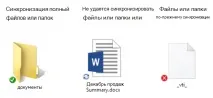
Значки синхронізації не відображаються у вигляді накладень, якщо увімкнено режим "файли на запит". Дізнайтеся більше про файли на запит.
У попередніх версіях OneDrive та OneDrive для бізнесу не відображаються накладання піктограм синхронізації для файлів та папок
Нові версії OneDrive та OneDrive для бізнесу автоматично перевіряйте, але Windows підтримує лише кінцеву кількість накладання значків. Якщо на комп'ютері вже встановлені інші програми, які використовують накладання піктограм для файлів і папок, наприклад Dropbox, ці програми можуть мати пріоритет при відображенні накладання піктограм і придушити накладання піктограм для OneDrive або OneDrive для бізнесу.
Рішення та тимчасове рішення
Допомога у вирішенні проблеми
Щоб вирішити цю проблему автоматично, натисніть кнопку . У діалоговому вікні Завантаження файлу натисніть кнопку Виконати або Відкрити, а потім виконайте кроки, описані в майстрі простого виправлення.
Цей майстер може бути доступний лише англійською мовою. Однак, автоматичне виправлення працює і для інших мовних версій Windows.
Якщо ви не використовуєте комп'ютер, на якому виникла проблема, збережіть рішення Easy Fix на флеш-пам'яті або компакт-диску, а потім запустіть його на комп'ютері, де виникла проблема.
Оновлення реєстру
Важливо: Виконайте дії, описані в цьому розділі. При неправильній зміні реєстру можутьвиникають серйозні проблеми. Перш ніж вносити зміни, створіть резервну копію реєстру для відновлення у разі виникнення проблем.
Якщо ви хочете, щоб накладання піктограм OneDrive мало пріоритет над іншими програмами, зверніть увагу на наступне тимчасове рішення. Оновлення реєстру для надання пріоритету OneDrive або OneDrive для бізнесу. Пріоритет залежить від порядку записів у алфавітному порядку. Використовуйте цей обхідний шлях, якщо ви хочете дозволити OneDrive для бізнесу відображати свої накладання піктограм. Цей обхідний шлях призведе до придушення інших накладень значків в інших програмах, а деякі програми в подальших оновленнях можуть повторно придушити накладання значків OneDrive або OneDrive для бізнесу.
Щоб оновити реєстр, виконайте наведені нижче дії.
Windows 10: у полі пошуку на панелі завдань введіть regedit. exe і натисніть клавішу ENTER. Якщо вам запропонують ввести пароль адміністратора або підтвердження, введіть пароль або підтвердіть його.
Windows 8 та 8,1: проведіть пальцем з правого краю екрана та натисніть Пошук. Також можна навести курсор у правий верхній кут екрана та натиснути кнопку Пошук. У полі пошуку введіть regedit. exe і натисніть клавішу ENTER. Якщо вам запропонують ввести пароль адміністратора або підтвердження, введіть пароль або підтвердіть його.
Windows 7: натисніть кнопку Пуск, введіть regedit. exe в полі пошуку та натисніть клавішу ENTER. Якщо вам запропонують ввести пароль адміністратора або підтвердження, введіть пароль або підтвердіть його.
Перейдіть до наступної папки, а потім розгорніть її:
Перейменуйте наведені нижче розділи реєстру. Для цього клацніть папку правою кнопкою миші, виберіть команду Перейменувати і перейменуйте папку. ПриПерейменування папки додайте на початок імені два пробіли.