UniFi - Як встановити Ваш хмарний ключ (Cloud Key) та точку доступу UniFi (для початківців) -
1. Перед початком
2. Підключення апаратури2.1. Встановлення пам'яті у ваш хмарний ключ2.2. Підключення хмарного ключа2.3. Подача електроживлення на ключ хмари2.4. Підключення точки доступу UniFi 2.5. Подача електроживлення на точку доступу UniFi 2.6. Підключення до комп'ютера
3. Налаштування хмарного ключа 3.1. Реєстрація під вашим обліковим записом UBNT 3.2. Пошук хмарного ключа 3.3. Встановлення інструмента виявлення пристроїв Ubiquiti 3.4. Управління хмарним ключем 3.5. Встановлення інструменту Enter (Вхід) 3.6. Налаштування хмарного ключа 3.7. Реєстрація 3.8. Зміна пароля
3.9. Оновлення фірмового програмного забезпечення 3.10. Реєстрація 3.11. Оновлення UniFi 3.12. Налаштування хмарного ключа 3.13. Заповнення полів з інформацією адміністратора
4. Налаштування точки доступу UNIFI 4.1. Панель запуску 4.2. Налаштування UAP 4.3. Оновлення UAP
5. Налаштування бездротової мережі 5.1. Перехід до підменю Settings (Параметри) 5.2. Створення нової бездротової мережі 5.3. Ім'я бездротової мережі 5.4. Встановлення пароля 5.5. Оновлення мереж Wi-Fi 5.6. Вимкнення комп'ютера
1. Перед тим, як почати
Перед тим як почати розгортання точки доступу, переконайтеся, що у Вас під руками знаходяться всі частини комплекту, поставленого в коробках з точкою доступу UniFi (UAP) і хмарним ключем Cloud Key (CK):
Один мікро-USB кабель живлення (на виході має бути 5 В постійного струму при струмі не менше 1А).
Використовуваний маршрутизатор (має бути не менше 3портів LAN).
Якщо у Вас є комутатор UniFi (наприклад,Unifi Switch 8-150W) включений після UAP і CK, то Вам знадобиться менше пристроїв, щоб розпочати розгортання точки доступу. У цьому випадку перед розгортанням точки доступу враховуйте наступне:
Пристрої будуть з'єднані таким чином:
Порт LAN використовуваного маршрутизатора > US-8 (будь-який порт) > UAP + CK + Комп'ютер (усі три підключені до комутатора UniFi — це означає, що на Вашому маршрутизаторі буде потрібно лише один доступний порт LAN).
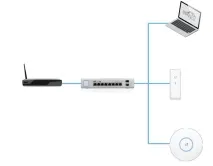
Внаслідок того, що UAP підключена до комутатора UniFi Switch 8, зовнішній блок живлення для неї не потрібний. Подачу живлення на точку доступу здійснюватиме US-8.
Для хмарного ключа не потрібний кабель живлення від USB-порту або адаптер. Електроживлення здійснюється від US-8 (як і UAP).
Комутатор UniFi повинен бути налаштований через контролер і мати фірмове програмне забезпечення, оновлене тим самим способом, що і UAP. Будь-якого додаткового конфігурування не потрібно.
2. Підключення Вашої апаратури
2.1 Встановлення пам'яті у Ваш хмарний ключ
Встановіть microSD-карту, що є у комплекті у Ваш хмарний ключ.Примітка: на кроках 2.1 - 2.3 див. зображення вКороткому посібнику з хмарного ключа,стор. 5 - 7.
2.2 Підключення хмарного ключа
Підключіть хмарний ключ (CK) до одного з доступних портів LAN використовуваного маршрутизатора (або комутатора) коротким кабелем Ethernet, що входить до комплекту CK.
2.2 Подача електроживлення на хмарний ключ
Щоб подати електроживлення на ключ хмари, підключіть адаптер живлення з кабелем micro-USB до розетки електромережі (адаптер живлення з кабелем).micro-USB у комплект не входять).Примітка: Якщо використовується комутатор UniFi, цього не потрібно, оскільки порт LAN обслуговується функцією PoE (Живлення по Ethernet-кабелю).
2.4 Підключення точки доступу UniFi
Щоб підключити точку доступу UniFi (UAP), необхідно відкрити її задню кришку (див. інструкції вКороткому посібнику з точки доступу UniFi(кроки 5 - 7). Використовуючи один з трьох кабелів Ethernet, підключіть порт LAN до адаптера Gigabit PoE (чорний адаптер електроживлення, що входить до комплекту UAP), інший кінець адаптера підключіть до другого порту LAN на маршрутизаторі (або комутаторі), що використовується.Короткому посібнику з CloudKey,стор. 6 — 9.
2.4 Подача електроживлення на точку доступу UniFi
Другим кабелем Ethernet підключіть портMain (Живлення)до UAP до порту PoE на адаптері Gigabit PoE (чорний адаптер живлення, що входить до комплекту UAP). Підключіть вилку адаптера Gigabit PoE до розетки.
2.6 Підключення до комп'ютера
Третім (і останнім) Ethernet-кабелем підключіть комп'ютер до третього порту LAN на маршрутизаторі (або комутаторі).
3. Налаштування хмарного ключа (CloudKey)
3.1 Реєстрація під Вашим обліковим записом UBNT
На цьому етапі установки рекомендується використовувати браузер Chrome, який можна (завантажити звідси). Якщо ви хочете використовувати інший браузер, дотримуйтесь інструкційКороткого посібника до хмарного ключа СК(починаючи зі стор. 13).
Перейдіть на сайт https://unifi.ubnt.com та зареєструйтесь під своїм обліковим записом UBNT. Якщо у Вас ще немає облікового запису, Ви можете зареєструватися і одразу створитиїї.
3.2 Пошук хмарного ключа
У середині екрана буде відображено повідомлення "No results" (Без результатів). Ігноруйте це повідомлення і натисніть кнопку Find Cloud Key (Знайти хмарний ключ), розташовану збоку, у верхньому правому кутку екрана .
3.3 Встановлення інструменту виявлення пристроїв Ubiquiti
Коли на екрані з'явиться відповідне запрошення, встановіть інструмент Ubiquiti Device Discovery Tool (Виявлення пристроїв Ubiquiti). Інструмент виявлення пристроїв Ubiquiti шукатиме хмарний ключ UniFi.
3.4 Керування хмарним ключем
Після того, як ключ буде знайдено, виберіть вкладку Manage (Керування) та натисніть кнопку Manage (Керувати) .
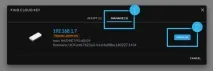
3.5 Встановлення інструменту Enter (Вхід)
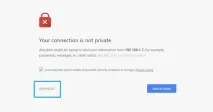
3.6 Налаштування хмарного ключа
Відкриється вікно з двома функціями, виберіть Configure (Конфігурувати) .
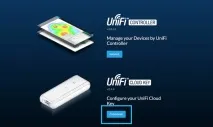
Для реєстрації використовуйте стандартні реквізити доступу UBNT. Можливі дві комбінації:
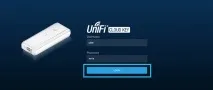
3.8 Зміна пароля
Якщо Вам буде запропоновано змінити пароль, змініть його. Пароль, з яким було здійснено реєстрацію, є одноразовим.Підказка: старий пароль ubnt.
3.9 Оновлення фірмового програмного забезпечення
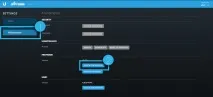
Після того, як буде виконано оновлення, пройде перезавантаження і знову буде відображено сторінку реєстрації. Як ім'я використовуйте ubnt, як пароль — новий пароль, створений на кроці 3.8. Перейдіть на вкладку Maintenance (Обслуговування) та перевірте, чи змінилася версія на вкладці Firmware.
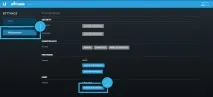
3.11 Оновлення UniFi
На вкладці Maintenance (Обслуговування) у полі UniFi клацніть по Check for Updates (Перевіряти наявність оновлень). Якщодоступне оновлення, клацніть Update Now (Оновити зараз) та Confirm (Підтвердити), якщо хочете, щоб оновлення було виконано .Час завантаження фірмового ПЗ залежить від швидкості Вашого інтернет-з'єднання. Важливо, щоб процес завантаження не переривався.
3.12 Налаштування хмарного ключа
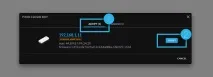
Перейдіть назад на початкову вкладку браузераhttps://unifi.ubnt.com). У діалоговому вікні Ubiquiti Device Discovery Tool (Інструмент виявлення пристроїв Ubiquiti), яке має залишатися відкритим, виберіть вкладку Adopt (Налаштувати), а потім натисніть кнопку Adopt (Налаштувати) .
3.13 Заповнення полів з інформацією адміністратора
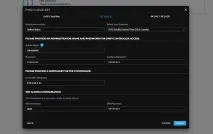
Заповніть поля з інформацією адміністратора у діалоговому вікні.
Admin Name (Ім'я адміністратора) може містити великі та малі літери, числа та знаки підкреслення; прогалини використовувати забороняється.
Створіть новий Admin password (Пароль адміністратора) (запам'ятайте цей пароль на майбутнє, він знадобиться для локальної реєстрації в контролері UniFi).
Для SSH Access Configuration (Конфігурація доступу SSH) введіть Username (Ім'я користувача) та Password (Пароль), які Ви створили на кроці 3.8. (Username: ubnt)
Натисніть Submit (Надіслати). Після завершення процесу надсилання світлодіодний індикатор Вашого хмарного ключа постійно світиться синім кольором.
4. Налаштування точки доступу UNIFI
4.1 Панель запуску
4.2 Налаштування UAP
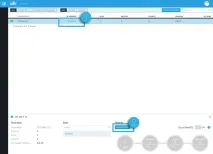
Щоб настроїти точку доступу UniFi, клацніть поле Devices (Пристрої) в меню зліва . Відобразиться список доступних пристроїв. Ваша UAP буде в списку в стовпці Model (Модель) з опціями Adopt (Налаштувати) та Upgrade (Оновити). Коли у полі Status(Стан) буде вказано Pending Approval (Роздільна здатність відкладено), клацніть по Adopt (Налаштувати) .Час налаштування залежить від швидкості підключення до Інтернету. Важливо, щоб процес налаштування не переривався.
4.3 Оновлення UAP
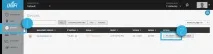
Після того, як вміст поля Status (Стан) зміниться на Connected (Підключено) (і світлодіод на пристрої постійно світиться синім кольором), натисніть кнопку Upgrade (Оновити) .Час оновлення залежить від швидкості Вашого інтернет-з'єднання. Важливо, щоб процес оновлення не переривався.
5. Налаштування бездротової мережі
5.1 Перехід до підменю Settings (Параметри)
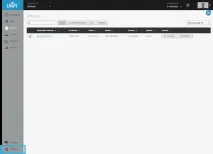
Клацніть у розділі Settings (Параметри) у меню зліва (у нижній частині екрана ).
5.2 Створення нової бездротової мережі
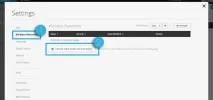
Виберіть розділ Бездротові мережі та клацніть Create New Wireless Network (Створити нову бездротову мережу). .
5.3 Ім'я для бездротової мережі
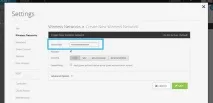
Введіть ім'я, яке потрібно привласнити бездротовій мережі, у полі Name/SSID (Ім'я/SSID)Підказка: Це ім'я буде видимим при виборі з'єднання Wi-Fi на Ваших пристроях.
Поле Enabled (Включено) завжди має бути позначене прапором .
5.4 Встановлення пароля
У розділі Security (Безпека) виберіть WPA Personal (Персональна WPA) та введіть Security Key (Ключ безпеки). Це буде Вашим паролем на доступ до Wi-Fi Натисніть Save (Зберегти) .
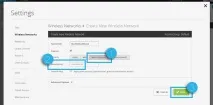
Після завершення збереження закрийте діалогове вікно. Після того, як стан зміниться з Provisioning (Налаштування) на Connected (Підключено), можна починати користуватися мережею .
5.5 Оновлення мереж Wi-Fi
5.6 Вимкнення комп'ютера
Тепер можна вимкнути комп'ютер від кабелю Ethernet.