Управління email розсилкою
На сторінці інформація про розсилку представлені всі раніше внесені дані розсилки.
На сторінці інформація про розсилку можна:
Пам'ятайте, що при відкритті/редагуванні перерахованих раніше властивостей статус розсилки, яка була поставлена в розклад, змінюється на «Пауза». Для такої розсилки після внесення змін, необхідно в розділі «Розклад» натиснути на кнопку «Продовжити».
Додавання зображення email повідомлення
Додавання до email повідомлення картинки, розташованої в інтернеті.
У вікні вставте url картинки в поле «Адреса картинки», при необхідності вкажіть її розміри та текст, що заміщає (alt=””).
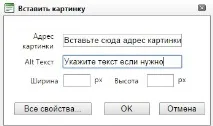
Якщо дії виконані правильно, то картинку можна відразу побачити в повідомленні, що редагується.
Додавання У EMAIL ПОВІДОМЛЕННЯ картинки, розташованої на вашому комп'ютері.
2. Після у вікні менеджера картинок за допомогою кнопки «Завантажити» завантажте зображення. Коли зображення будуть завантажені, натисніть кнопку «Вставити», щоб додати їх до повідомлення.
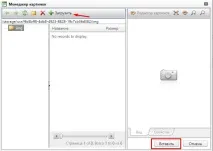
Якщо дії виконані правильно, то картинку можна відразу побачити в повідомленні, що редагується.
У назві картинки не можна використовувати символи кирилиці.
Персоналізація повідомлень розсилки
Щоб звернутися у повідомленні до кожного передплатника на ім'я необхідно використовувати маркери персоналізації. І це дуже просто.
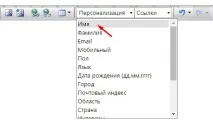
Аналогічно можна додати у повідомлення прізвище (змінне - [% LastName%]). Вставка маркерів персоналізації можлива всім значень профілю передплатника.
Маркери можуть бути додані як у текст, так і в HTML, наприклад, для завдання унікального параметра посилання.
Імена та прізвища мають бути вказані у даних передплатників до відправки розсилки. Для завантаження або оновлення даних передплатників, у тому числі імен та прізвищ у списках розсилки, скористайтеся функцією імпорту даних із xls, xml або csv файлів або відредагуйте дані передплатників по одному в розділі «Списки розсилки».
Форматування
Для форматування напису персоналізації виділіть маркер персоналізації повністю або текст, що включає маркер персоналізації і вкажіть налаштування форматування.
Приклад:
- Виділення в обігу іменіжирним Здрастуйте,[%FirstName%] !
- Форматування всього рядка з маркером персоналізаціїжирний, курсивЗдрастуйте, [%FirstName%] !
При форматуванні повідомлення, будь ласка, переконайтеся, що у html не було змінено формат маркерів.
Тестування
Оскільки тестові повідомлення надсилаються не для передплатників зі списку, замість маркерів не може бути підставлено значення полів для персоналізації повідомлення конкретного передплатника. Тож у тестовому повідомленні виводяться самі маркери персоналізації.
Вже в розсилці, якщо, наприклад, у полі "Ім'я" у передплатника буде вказано значення, воно буде підставлено замість маркера персоналізації для поля "Ім'я", а якщо значення поля "Ім'я" буде відсутнє, то маркер і значення в повідомленні для такого передплатника не виводитимуться.
Ви можете перевірити роботу маркерів персоналізації, надіславши розсилку по своєму тестовому списку розсилки з передплатниками, які мають значення необхідних полів персоналізації.
Для цього перейдіть в розділ «Створити/надіслати» та натисніть на кнопку «Створити розсилку»
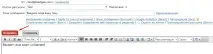
У вікні, у полі «Списокрозсилки» виберіть потрібний список розсилки, далі вкажіть тему повідомлення і введіть текст вашого повідомлення і натисніть кнопку «Надіслати».
Клонування розсилки
Можна клонувати як надіслані розсилки, так і чернетки розсилок.
Клонування розсилки з чернеток
Щоб клонувати розсилку, яка має статус «Чернетка», перейдіть до розділу «Створити/надіслати» і навпроти розсилки натисніть кнопку «Клонувати».
Потім, якщо необхідно змінити назву розсилки і натисніть кнопку «Зберегти».
У вікні, що відкрилося, ви можете запланувати відправку вашої розсилки на певний час або відправити її відразу.
Якщо вам необхідно змінити повідомлення або налаштування розсилки, натисніть кнопку «Змінити повідомлення та налаштування».
Клонування надісланої розсилки з аналітики
Щоб клонувати надіслане розсилання, перейдіть до розділу «Аналітика» і навпроти необхідного розсилки натисніть кнопку «Клонувати».
Потім, якщо необхідно змінити назву розсилки і натисніть кнопку «Зберегти».
У вікні, що відкрилося, ви можете запланувати відправку вашої розсилки на певний час або відправити її відразу.
Якщо вам необхідно змінити повідомлення або налаштування розсилки, натисніть кнопку «Змінити повідомлення та налаштування».
Надсилання файлів у повідомленні розсилки
Ми не даємо можливості традиційного «атачменту» файлів, так такий спосіб передачі файлів може суттєво знижувати швидкість та рівень доставки ваших повідомлень у вхідні через більш тривалу перевірку листів із вкладеними файлами на віруси.
Сьогодні багато передплатників перевіряють свій email на мобільних пристроях і вкладені файли також уповільнятьзавантаження вашого повідомлення, що може позначитися на рівні прочитання.
Хороша новина – альтернатива атачментам у повідомленнях розсилки є, і ми пропонуємо використовувати більш підходящий, безпечніший та простий спосіб передачі файлів вашим передплатникам. Для цього розмістіть файл в Інтернеті:
- на своєму сайті у публічній директорії
- у сервісі файлообміну як Google Docs, Dropbox, Яндекс. Диск або інше файлове сховище, яке дозволяє створити публічний доступ до файлу за посиланням (опція Поділитися, Share ).
У повідомленні розсилки вкажіть посилання на файл, за яким його скачають ті, кому він виявився цікавим. В результаті ви також зможете в аналітиці розсилки дізнатися скільки передплатників його завантажили і хто саме виявив інтерес, що було б неможливим при використанні традиційного «атачменту».
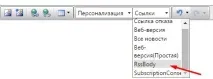
Посилання на RSS вашого сайту або сайту, з RSS-стрічки якого ви бажаєте надсилати новини своїм передплатникам, має бути вам відомим для створення RSS-розсилки. Зазвичай посилання на RSS-стрічку сайту можна уточнити у веб-майстра або творця сайту, якщо вона явно не вказана на самому сайті.
Стрічка новин
Стрічка новин дозволяє вам надати своїм передплатникам доступ до змісту будь-яких розсилок на одній сторінці, а також можливість отримувати ваші повідомлення не тільки по email, а й у форматі RSS-трансляції.
На сторінці веб-версії розсилки над повідомленням знаходиться меню, що дозволяє передплатнику перейти до «Стужку новин», в якій може відображатися архів усіх або деяких розсилок відправника за конкретним списком.
Ви можете скопіювати посилання на ваші сторінки стрічки новин та RSS-стрічки та переслати їх у листі вашим передплатникам або розмістити на вашому веб-сайті.
У стрічціновин відображаються лише ті розсилки, які позначені зірочкою на сторінці «Аналітика».
Або клікнувши по зірочці у полі «Стрічка» у розділі «Аналітиці».
Веб-версія розсилки
Для кожного надісланого розсилки зберігається веб-версія її змісту на сайті.
Посилання на веб-версію повідомлення додається до кожного повідомлення розсилки на випадок неправильного відображення html-повідомлення в поштовому клієнту передплатника.
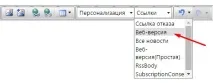
Веб-версія розсилки залишається доступною за посиланням необмежений час.
Ви можете відкрити веб-версію розсилки, перейшовши за посиланням «Веб-версія повідомлення» на сторінці аналітики розсилки.
Авторизація домену відправника
Авторизація домену відправника дозволяє обробляти дані про нестачу повідомлень для поштових доменів користувача, які обслуговуються поштовими серверами FEEDGEE (опція доступна тільки для великих відправників, які орендують інфраструктуру поштових серверів).
Видалення розсилки
Для видалення розсилки у розділіСтворити/Надіслати у рядку з назвою розсилки натиснітьВидалити. Видалити можна тільки не надіслані розсилки.
Важливо! Щоб умови для відображення частин змісту працювали правильно, пам'ятайте оновити поля з даними передплатників, які використовуєте в умовах до надсилання повідомлень.
Ви можете заповнювати/оновлювати поля повторним імпортом з Excel, CSV файлу, через API або вручну у профілі кожного передплатника.
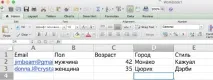
У вкладці налаштувань блокуУмови натисніть «+ ”, щоб додати умову відображення для блоку.
Виберіть поля для яких хочете створити умову, тип порівняння (рівно, не однаково, більше, менше тощо) та вкажіть значення, з яким має виконуватисяумова.
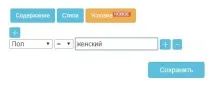
Якщо вам необхідно відобразити інший блок змісту передплатникам чоловікам і тим у кого не вказано стать, то в такий блок буде достатньо додати умовуПол не одно жіноча (Пол ≠ жіноча).
Наприклад,Стать = чоловіча,Хоббі = туризм,Вік > 30
умови відображення змісту в тексті та HTML
Ви можете додати умови відображення змісту будь-яким частинам тексту у змісті та HTML.
Наприклад, за допомогою умов ви можете підставити правильний варіант зверненняДорогий,Дорога або формальнеДоброго дня, якщо не відома стать одержувача.
Дорогий,Дорога,Здрастуйте, [% FirstName%], сьогодні я переглядала ваш соц. профіль і думаю, що ви можете бути тим експертом, якого я давно шукаю.
Для цього в тексті повідомлення необхідно вказати умови в такий спосіб
Назви полів мають бути вказані в оригінальній (англійській) локалі. Якщо ви не знаєте оригінальну назву поля, скористайтеся інструментом «Персоналізація», щоб отримати назву з відповідного маркера.
Ви можете використовувати такі умови:
одно не дорівнює > більше = більше або дорівнює = Зроблено у FORFORCE