Управління харчуванням
Сучасні комп'ютери дозволяють керувати своїм джерелом живлення за допомогою працюючих програм. Крім того, Windows XP дозволяє знижувати енергоспоживання комп'ютера, якщо ви довго не працюєте з ним. У разі використання портативних комп'ютерів або комп'ютерів, які використовують джерела безперебійного живлення, Windows XP визначає тип живлення: від мережі або від батарей. Якщо комп'ютер живиться від батарей, система автоматично знижує тактову частоту залежно від завантаження системи. Чим вище завантаження, тим більше система знижує частоту процесора. Це дозволяє значно знизити споживання енергії та збільшити час роботи від батарей.
Відкрийте панель керування та виберітьПродуктивність та обслуговування(Performance and Maintenance), щоб перейти до потрібної групи налаштувань (Мал. 16.3, знизу). Виберіть посиланняКерування живленням(Power Options), щоб відкрити діалог налаштування, відкритий на першій вкладці (Мал. 16.14).
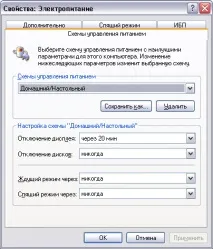
Мал. 16.14.Вибір схеми керування живленням
Ця вкладка діалогу призначена для вибору схеми керування живленням. У списку можна вибрати вже налаштовану схему управління. Можна також змінити параметри вибраної схеми групи елементів управлінняНалаштування схеми(Power Schemes). Налаштування полягає у виборі часу настання подій енергозбереження: включеннярежиму очікування(System Stand by),відключення дисплея(Display turn off), а такожзупинки дисків(Disk turn off).
В системі задані певні інтервали часу для кожної події, і ви можете вибрати їх у списках, що відкриваються. Якщо у вас не блокнотний комп'ютер, то найчастіше використовується схемаДомашній або настільний комп'ютер(Home/Office Desk). Щоб змінити схему живлення, натисніть кнопкуЗастосувати(Apply) цього діалогу.
Клацніть на ярликуДодатково(Advanced), щоб перейти на однойменну вкладку (Мал. 16.15). Одним із додаткових параметрів, що встановлюються на цій вкладці, є вимога введення пароля при виході зі сплячого режиму. Встановлення цього прапорця дозволить вам не турбуватися про те, що хтось скористається вашим комп'ютером, коли ви відлучилися, але не вимкнули його. Установка другого прапорця інструктує систему поміщати значок для виклику налаштування керування живленням на панель завдань Windows.
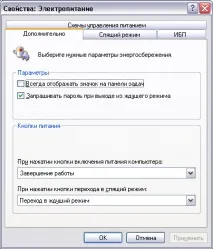
Мал. 16.15.Налаштування додаткових параметрів
Сучасні клавіатури мають у своєму складі клавіші керування живленням, що дозволяють вмикати та вимикати комп'ютер, а також переводити його в сплячий режим. Крім того,
можна настроїти кнопки на корпусі комп'ютера. Нижня половина діалогу призначена для налаштування дій, що виконуються при натисканні кнопки живлення. У списку, що відкривається, ви можете вибрати одну з запропонованих дій.
Якщо ваш комп'ютер підтримує перехід у сплячий режим, то в діалозі налаштування буде відображатися відповідна вкладка. Клацніть на ярликуСплячий режим(Hibernate), щоб відкрити нову вкладку діалогу налаштування керування живленням (Мал. 16.16).
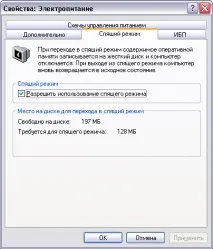
Мал. 16.16.Налаштування режиму сну
Ідея сплячого режиму полягає в наступному. Під час переходу до цього режиму вміст оперативної пам'яті комп'ютера переписується на жорсткий диск і комп'ютер вимикається. При включенні комп'ютера вміст оперативної пам'яті відновлюється з жорсткого диска і комп'ютер продовжує роботу з того місця,коли його було зупинено.
У групі елементів керування даного діалогу всього один прапорець:Дозволити підтримку режиму сну(Enable Hibernate Support). Якщо є така можливість, краще встановити цей прапорець. Використання сплячого режиму дає
вам низка переваг у роботі на комп'ютері. Наприклад, ви ввечері вимикаєте комп'ютер, а коли увімкнете його вранці, робота продовжиться з того місця, де ви зупинилися вчора. Після встановлення цього прапорця в діалозі про завершення роботи Windows з'явиться новий елемент списку про перехід комп'ютера до сплячого режиму.
Windows XP може працювати з пристроями безперебійного живлення, які забезпечують роботу настільного комп'ютера та іншого обладнання комп'ютера від батарей протягом деякого часу. Тривалість цього інтервалу залежить від потужності джерела безперебійного живлення. Клацніть на ярликуДБЖ(UPS), щоб перейти на відповідну вкладку діалогу налаштування керування живленням (Мал. 16.17).
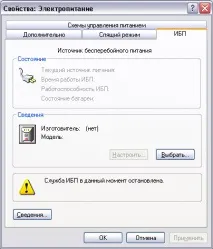
Мал. 16.17.Налаштування служби безперебійного живлення
У цьому діалозі відображається поточний стан джерела, його модель та фірма-виробник. Також можна налаштувати роботу з джерелом безперебійного живлення. Якщо система не змогла визначити модель, ви можете її вибрати вручну, натиснувши кнопкуВибрати(Select). У списку виберіть фірму-виробника джерела безперебійного живлення. Після вибору виробника виберіть модель джерела безперебійного живлення. Тепер пристрій вибрано або розпізнано, і ви можете налаштувати джерело безперебійного живлення. Натисніть кнопкуНалаштування(Configure) і в діалозі вкажіть, що система повинна робити, коли живлення комп'ютера здійснюється відбатарей. На закінчення натисніть кнопку ОК, щоб закрити діалог налаштування керування живленням.