Управління переповнення тексту у Publisher
Переміщення тексту в області переповнення в іншому текстовому полі
Коли текстове поле містить занадто багато тексту в нижньому правому куті текстового поля відображається невеликий квадратик з багатокрапкою. Можна пов'язати текстові поля текст, що залишився, переходив з одного поля в інше.
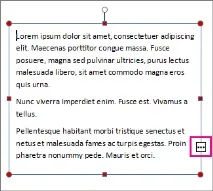
Створіть текстове поле.
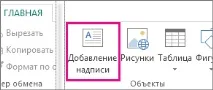
КлацнітьГоловна>Додати текстове полеі перетягніть покажчик у формі хрестика, щоб додати текстове поле в потрібному місці.
Клацніть індикатор переповнення, і покажчик набуде форми глека.
Перемістіть вказівник у нове текстове поле та клацніть його.
Текст, що залишився, буде відображатися в нове текстове поле.
Тепер при додаванні тексту він переходитиме з одного поля до іншого. Якщо і в другому текстовому полі закінчиться місце, ви можете зв'язати його з ще одним полем, після чого текст переходитиме між трьома полями.
Розміщення тексту автоматично
Клацніть у будь-якому місці тексту.
На вкладці "Робота з написами" натисніть кнопкуВписати тексті виконайте одну з таких дій:
Щоб зменшити розмір шрифту тексту, поки текст не міститься в області переповнення, натиснітьСкоротити текст при переповненні.
Щоб стиснути або розтягнути текст у написі після зміни розміру, натиснітьЗа шириною.
Збільшення розміру текстового поля чи автофігури
Натисніть об'єкт, щоб виділити його.
Помістіть курсор на один з маркерів, доки не з'явиться курсор зміни розміру .
Виконайте одну з наведених нижче дій.
Пропорційна зміна розміру об'єкта, виділіть кутовий маркер і утримуйте клавішу Shift і перейдіть до кроку4.
Щоб розтягнути об'єкт, виберіть верхній, нижній або бічний маркер та перейдіть до кроку 4.
Утримуючи кнопку миші і перетягніть маркер зміни розміру об'єкта.
Зміна розміру тексту
Виконайте одну з наведених нижче дій.
Щоб змінити розмір тексту для одного слова, помістіть курсор у слово.
Щоб змінити розмір тексту для кількох слів або символів, перейдіть до тексту, щоб виділити його.
На вкладці "Робота з написами" введіть розмір у поліРозмір шрифту.
Примітка:Можна задавати розміри шрифту, що відрізняються від перерахованих у поліРозмір шрифтуз точністю до 0,1 пункту. Наприклад, можна ввести розмір шрифту 9,3 пункту.
Зміна полів усередині текстового поля чи автофігури
Клацніть правою кнопкою миші текстове поле.
У меню виберітьформат текстового поля. Відкриється діалогове вікноФормат текстового поля.
Перейдіть на вкладкуТекстове поле.
У групіПоля написувведіть значення для ліворуч, праворуч, верхніх та нижніх полів.
Видалення частини тексту
Натисніть клавішу DELETE.
Переміщення тексту в області переповнення в іншому текстовому полі
За потреби створіть нове текстове поле:
На панелі інструментівоб'єктинатисніть кнопкуНапис.
Натисніть текстове поле в області переповнення.
На панелі інструментівЗв'язати текстові полянатисніть кнопкуСтворити зв'язок із написом.
Покажчик набуде форми глечика.
Ця текстова рамка тепер пов'язана в першому полі, і будь-який текст в області переповнення з'явиться в наступному полі.
Щоб пов'язати додаткові написи зі статтею, повторіть кроки 3 та 4.
Розміщення тексту автоматично
Клацніть у будь-якому місці тексту.
У менюФорматнаведіть курсорАвтопідбір ширини тексту, а потім виконайте одну з таких дій:
Щоб зменшити розмір шрифту тексту, поки текст не міститься в області переповнення, натиснітьСкоротити текст при переповненні.
Щоб стиснути або розтягнути текст у написі після зміни розміру, натиснітьЗа шириною.
Збільшення розміру текстового поля чи автофігури
Натисніть об'єкт, щоб виділити його.
Помістіть курсор на один з маркерів, доки не з'явиться курсор зміни розміру .
Виконайте одну з наведених нижче дій.
Щоб змінити розмір об'єкта, виділіть кутовий маркер і утримуйте клавішу SHIFT і перейдіть до кроку 4.
Щоб розтягнути об'єкт, виберіть верхній, нижній або бічний маркер та перейдіть до кроку 4.
Утримуючи кнопку миші і перетягніть маркер, щоб змінити об'єкт.
Зміна розміру тексту
Виконайте одну з наведених нижче дій.
Щоб змінити розмір тексту для одного слова, помістіть курсор у слово.
Щоб змінити розмір тексту для кількох слів або символів, перейдіть до тексту, щоб виділити його.
На панелі інструментівФорматуваннявведіть розмір у поліРозмір шрифту.
Примітка:Можна задавати розміри шрифту, що відрізняються від перерахованих у поліРозмір шрифтуз точністю до 0,1 пункту. Наприклад, можна ввести розмір шрифту 9,3 пункту.
Зміна полів усередині текстового поля чи автофігури
Клацніть правою кнопкою миші напис або автофігуру.
У контекстному меню виберітьФормат.
Перейдіть на вкладкуТекстовеполе.
У групіПоля написувведіть значення для ліворуч, праворуч, верхніх та нижніх полів.