Урок №24
Усім привітик. А я продовжую відкривати нові функції фотошопу. І сьогодні ми освоюємо маріонеткову деформацію. Найчастіше вона використовується для деформації об'єктів на однотонних тонах. З допомогою цієї деформації можна як загнути, розігнути, а й надати нову форму об'єкту.
Щоб приступити до маріонеткової деформації, як завжди проведемо підготовку. Спочатку відкриваємо наше зображення, дублюємо його або знімаємо з нього значок фонового шару. Все… Можна приступати до деформації у вкладці менюРедагувати / Маріонеточна деформація.
Панель налаштувань маріонеткової деформації
З чого почнемо розбір польотів? Давайте з панелі налаштувань маріонеткової деформації
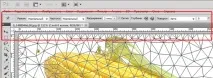
2.Частотасітки. Частотою можна встановити щільність сітки: нормально, менше точок і більше точок. Після 2 – 3 проб із цим налаштуванням ви підберете для себе зручний режим. Ще одна особливість цієї настройки в тому, що чим більше точок у сітці, тим більшого ефекту деформування можна досягти.
3.Розширення. Розширення визначається в пікселях (від -20рх до 100рх), яке задає відступ сітки від меж макета.
4.Сітка. Тут все просто або показати сітку деформації, або ні. Крапки для деформації зручно розставляти з сіткою, а ось деформувати без неї.
Маріонеточна деформація
Щоб здійснити маріонеткову деформацію, курсор перетворюється на заклепку, якою можна виставити точки для деформації, в тих місцях, які будуть піддані цьому ефекту. Принцип маріонеткової деформації полягає в тому, щоб змінювати положення точок на сітці. А ставляться вони звичайним кліком, вибирається кнопка з існуючих, при кліку на ній. Видаляється теж достатньопросто: затиснутаклавіша ALT+ вибір точки. Додаткові точки можна ставити у процесі роботи
Як і у вільному трансформуванні, зображення може обертатися навколо певної точки. Вибирає крапку, виходимо за її межі та обертаємо навколо цієї точки. Але ефект тут не поворот шару, а стиск пікселів навколо точки обертання.
Змінюємо відразу кілька точок на об'єкті. Для цього вибираємо кілька точок за допомогоюклавішіShiftі проводимо над ними потрібну операцію з деформації.
Якщо той варіант, який ви отримали в процесі маріонеткової деформації, вас влаштував, застосуйте його за допомогою клавіші ENTER або скасуйте за допомогою клавіші ESC .