Урок #25. Аудіоплеєр Banshee
Отже, перейдемо до розгляду програм, які вже встановлені на комп'ютері, оскільки вони входять до встановленого нами дистрибутив Linux Mint Cinnamon.
Отже, розглянемо інтерфейс програми.
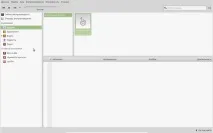
Під рядком заголовка знаходиться звичний рядок меню, а під ним панель керування відтворенням.
Права частина вікна змінюватиметься залежно від того, яке джерело ми виберемо у лівій частині.
До речі, зручно працювати з програмою в повноекранному режимі, в який легко перейти натисканням клавіші F.
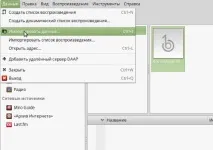
Тут можна імпортувати окремі файли, або папку з файлами повністю.
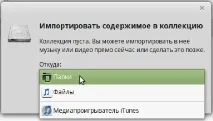
Якщо ви користувалися якимось іншим аудіоплеєром і при цьому створювали плейлисти, їх можна імпортувати також. Тут хочу пояснити більш докладно, тому що все ж таки цей курс орієнтований на початківців і можливо не всі знають що таке плейлист і як з ним працювати.
Отже, більшість аудіопрогравачів дозволяють створювати колекції з ваших аудіофайлів. Тобто ви можете створити добірку музики за певними критеріями, наприклад, на ім'я виконавця, за жанром або просто зібрати найулюбленіші композиції. Кожна така колекція інакше називається плейлистом. По суті, плейлист — це добірка посилань на аудіофайли, які ви зібрали в одному місці і впорядкували. У Banshee плейлисти називаються списком відтворення.
Якщо ваша аудіотека велика, то на створення плейлиста або кількох плейлистів може піти досить багато часу і щоб не втратити таку колекцію після, наприклад, видалення програми або переустановки операційної системи, ви можете її зберегти у файл і про те, як це зробити я розповім трохи пізніше.
Файли плейлистів зазвичай мають розширення m3u тапо суті такий файл зберігає посилання на аудіофайли, які увійшли в плейлист. Такий формат файлу розуміють практично всі аудіоплеєри, а це означає, що створивши плейлист в одній програмі, ви його можете імпортувати в іншу і вам не доведеться знову створювати плейлисти улюблених музичних композицій.
Для імпорту плейлиста необхідно з меню «Дані» вибрати пункт «Імпортувати список відтворення».
Після того, як дані імпортовані, можна переходити до їх каталогізації та відтворення.
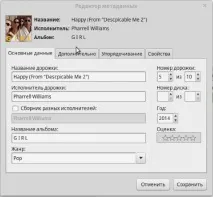
Для відтворення аудіофайлу необхідно вибрати джерело у лівій частині вікна програми. Тут з'являються всі аудіофайли, додані в програму. Вибравши джерело, ми побачимо всі доступні в ньому записи та деяку інформацію про них — ім'я виконавця, назву альбому та обкладинку.
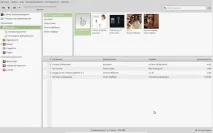
Вибираємо альбом чи пісню, яку ми хочемо програти та клацаємо по ній двічі лівою кнопкою миші. Також можна розпочати відтворення вибраного файлу натисканням відповідної кнопки Play у верхній частині вікна або натисканням клавіші Пробіл.
З аудіофайлів можна створити список, який відтворюватиметься у вказаному порядку. Цей список у програмі називається чергою відтворення. Щоб додати до нього аудіофайл, достатньо клацнути на ньому правою кнопкою миші та вибрати "Додати в чергу відтворення".
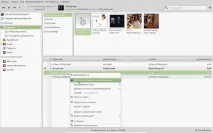
Сама черга виводиться окремим пунктом у лівій частині вікна програми.
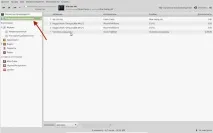
За промовчанням відтворення записів із цього списку здійснюється по черзі. Змінювати черговість можна простим перетягуванням композицій у списку. За бажанням можна увімкнути випадкове відтворення або повністю відчистити чергу (кнопки на панелі інструментів). Якщо потрібно видалити одну або кілька композицій, то їхможна вибрати у списку та натиснути клавішу Delete.
Черга відтворення – це актуальний список аудіофайлів, які відтворюються на комп'ютері. Ви можете зберігати цей список і за бажання знову завантажувати його. Такі збережені списки, як я вже говорив раніше, називають плейлистами.
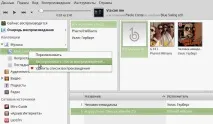
Для створення нормального плейлиста достатньо натиснути клавіші Ctrl + N або вибрати пункт «Створити список відтворення» в меню «Дані». Також ви можете просто вибрати в програмі аудіозапису, які ви хочете додати до плейлисту і зробити це через контекстне меню, викликане клацанням правої кнопки миші на вибраних записах та вибрати пункт «Додати до списку відтворення -> Новий список відтворення».
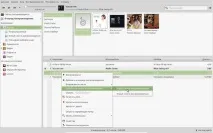
За бажання нового аудіозапису в плейлист можна додавати простим перетягуванням - захоплюємо мишею композицію і перетягуємо її в ліву частину екрана на елемент Музика. З'явиться пункт "Новий список відтворення", в який і розміщуємо композицію.
Новий плейлист можна перейменувати, поставивши йому відповідну назву. Клацаємо на ньому правою кнопкою миші та вибираємо пункт «Перейменувати».
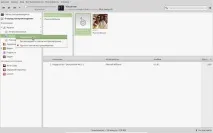
Черговість аудіозаписів у плейлисті можна легко змінювати простим перетягуванням. Видаляються аудіозаписи із плейлиста натисканням клавіші Delete. При цьому запис видаляється лише з плейлиста. На комп'ютері файл залишається.
У плейлистах можна сортувати аудіозаписи, що входять до нього, за допомогою табуляторів.
Табулятори – це назви колонок, у яких виводиться інформація про аудіозапис (Назва, Виконавець, Альбом, Тривалість). При натисканні на табулятор аудіозаписи будуть відсортовані за зростанням або зменшенням. Про це свідчить маленька стрілочка у табуляторі.
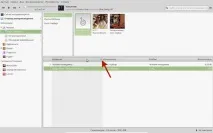
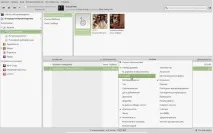
За бажання можнадодати додаткові табулятори. Для цього на рядку табуляторів клацаємо правою кнопкою миші та вибираємо зі списку потрібні.
Щоб зберегти створений плейлист, достатньо викликати контекстне меню клацанням правої миші на його назві в лівій частині вікна програми і вибрати пункт «Експортувати список відтворення». Задаємо назву файлу плейлиста. Як ми знаємо, файл буде мати розширення .m3u.
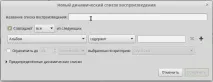
Не особливо на цьому затримуватимуся, бо тут і так все зрозуміло. Вводимо назву майбутнього плейлиста, вибираємо критерій, яким плейлист буде формуватися, далі вибираємо умова, якому критерій повинен відповідати, щоб файл потрапив у плейлист.
Також можна вибрати опцію, яка дозволяє обмежити список за кількістю аудіозаписів. Після налаштування критеріїв натискаємо кнопку «Зберегти».
Також можна скористатися заздалегідь готовими налаштуваннями - "Зумовлені динамічні списки". Під кожним із них є короткий опис, з якого зрозуміло навіщо кожен перелік призначений.
Тепер кілька слів про пошук.
У Banshee є досить потужний пошук, що дозволяє шукати записи за певними критеріями. Щоб розпочати пошук, достатньо натиснути клавішу S і текстовий курсор з'явиться в пошуковому полі. Після введення тексту в поле результати пошуку відразу відображатимуться у правій частині вікна програми. Не буду зупинятися на пошуку, оскільки він мало чим відрізняється від будь-якого іншого пошуку, наприклад, файлів у Провіднику Windows. Тут ви можете використовувати логічні оператори і докладніше про це можна дізнатися у довідковій системі.
Ну і на завершення скажу пару слів про мережеві джерела.
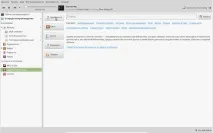
Banshee за умовчанням має можливістьзавантажувати музику з кількох популярних сайтів. Сайти ці англомовні і, можливо, не всім ця можливість знадобиться. Але особисто мені подобається розділ "Архіви інтернету". Тут можна завантажити книги англійською мовою, що для тих, хто вивчає мову, може бути дуже корисною. Програма відображає докладні дані про файли, що скачуються, і тому процес пошуку і скачування книг дуже зручний.
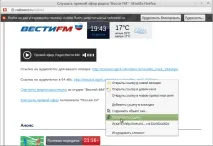
Копіюємо посилання через контекстне меню, далі додаємо радіостанцію в Banshee, за бажанням заповнюємо інформаційні поля та вставляємо посилання.
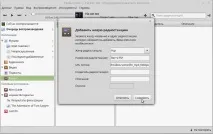
Запустити відтворення дуже просто - подвійне клацання миші або вибираємо об'єкт і натискаємо кнопку відтворення.
Із подкастами ситуація аналогічна. Взагалі, подкасти - це по суті записи (у тому числі радіопрограм), які доступні в інтернеті. На деякі подкасти можна оформити підписку і тоді щоразу, коли з'являтиметься новий подкаст, Banshee його автоматично завантажуватиме і ви зможете його прослухати.
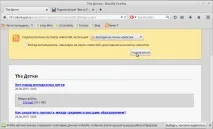
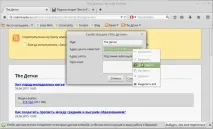
У браузері з'явився піктограма. Викликаємо його властивості через контекстне меню та копіюємо посилання на подкаст.
У Banshee додаємо нову передплату.
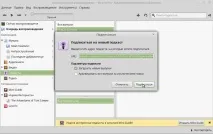
Тепер при появі нових подкастів вони автоматично завантажуватимуться програмою і ви зможете їх прослухати.