Урок для початківців
Створіть новий документ у фотошопі. Натисніть G, щоб вибрати Gradient Tool, виберіть Radial Gradient (градієнт коло).
Встановіть червоні кольори, один червоний #9b1200 і другий трохи яскравіше #ff290c.
Проведіть градієнт зверху донизу

Створіть новий шар та назвіть його curves (криві).
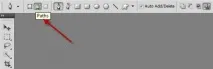
Виберіть інструмент Pen Tool (перо) і встановіть режим Paths (шляху).
Клацніть мишкою туди де ви хочете поставити початкову точку та вдруге де кінцеву, та не відпускаючи мишу затисніть SHIFT та тягніть мишу вниз щоб отримати криву.
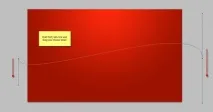
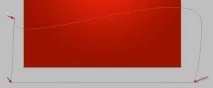
Добудуйте криву до кінця, щоб вона закрилася
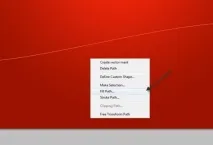
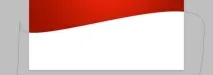
Клацніть правою кнопкою в центр нашої "фігури" з кривої і виберіть Fill Path, залийте білим кольором.
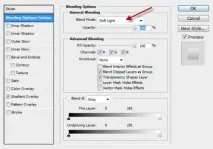
Blend mode (режим змішування) шару з кривими встановіть Soft Liight
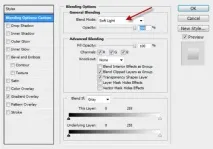
Не закриваючи віконце, оберіть Gradient Overlay
Вийде такий ефект

Можна додати ще криві лінії для краси. Для цього можна дублювати вже наявні або намалювати знову за допомогою пера (Pen Tool)
Краще намалюйте ще кілька ліній за допомогою пера та розмножте їх
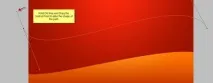
Змінюйте прозорість(opacity) у ліній щоб вийшов ефект
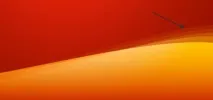
Налаштуємо звичайний пензель Brush Tool щоб прикрасити зображення кружальцями.
Натисніть F5, щоб зайти в налаштування пензля.
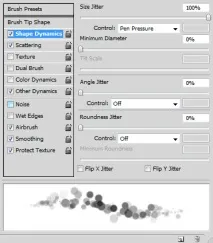
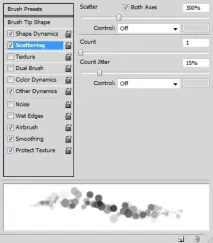
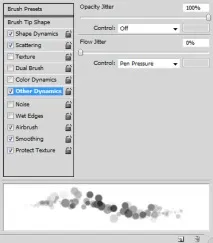
Поставте галочки на “Airbrush”, “Smoothing” та “Protect Texture”
Створіть новий шар і на ньому отриманим пензликом намалюйте кружечки. Blend mode шару встановіть Soft light. Також у процесі можна змінювати прозорість пензлика.

У різних колірних рішеннях виглядає цікаво