Уроки Adobe Illustrator Блискучі виразні очі - Програмні продукти
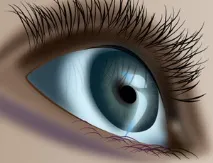
Ми почнемо малювати основні лінії ока за допомогою інструменту pen tool
Далі малюємо кілька вій, використовуючи інструмент pencil tool. Їх можна трохи згладити за допомогою інструмента smooth tool
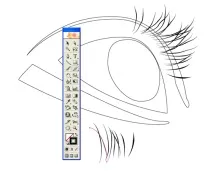
Зберігаємо їх як символ
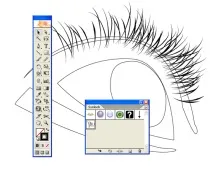
Створюємо овал для зіниці, як показано нижче
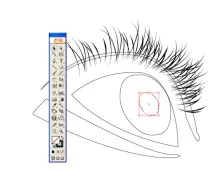
Фарбуємо у чорний колір
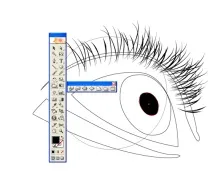
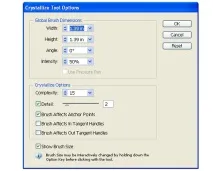
Зараз будемо використовувати інструмент crystalize tool, щоб спотворити форму зіниці. Цей інструмент знаходиться, як показано вище, на панелі інструментів. Двічі клацніть його, щоб відкрити діалогове вікно. Налаштовуємо параметри (залежно від розміру малюнку)
Ось що вийде після застосування цього інструмента. Не забудьте зберегти копію оригінальної форми.
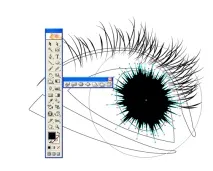
Трохи змінимо його розмір
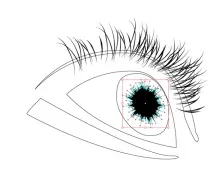
Виберіть і збережіть велике коло і застосуйте до нього параметри crystalize tool, як показано на малюнку.
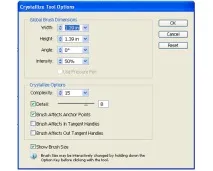
Ось що вийде
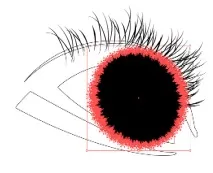
Arrange &Bright to front (Shift+Ctrl+J)
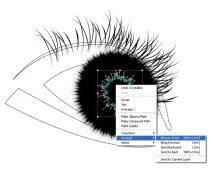
Розташуйте велику кристалізовану форму над великим колом
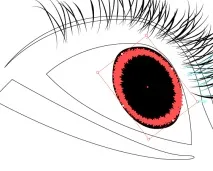
Так само і для другої з них. Ось палітра кольорів, які я використовую для створення відтінків зіниці. Пофарбуйте форми, як показано на малюнку
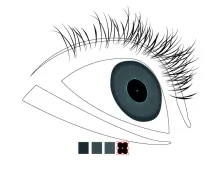
Зробіть копію маленького кола та застосуйте до нього градієнт, як на малюнку
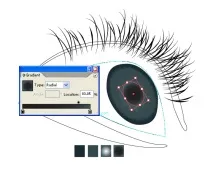
Розмістіть перше коло зверху і застосуйте до нього темний градієнт
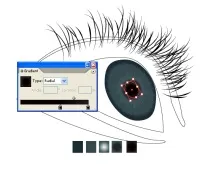
Тепер малюватимемо білок
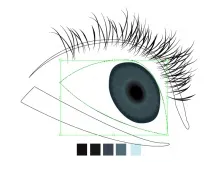
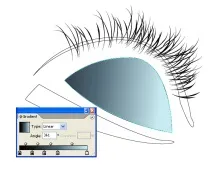
Пограємо налаштуваннями та кутом нахилу градієнта
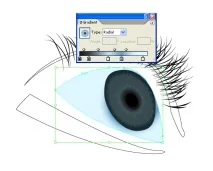
Скопіюємо білок та виріжемо за допомогою інструмента knife tool частину білої області (зовнішній)куточок ока), як на малюнку
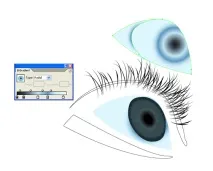
Помістимо вирізану частину зверху, потім клацання правою кнопкою миші > arrange > bring to front.
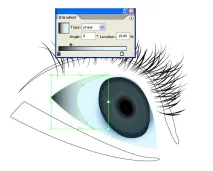
Тепер створіть дві форми, як видно на малюнку. Це буде повіка. Велику заповніть світлим кольором, а маленьку – темним
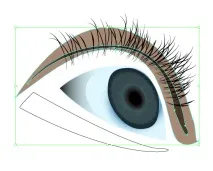
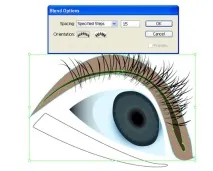
Використовуємо blending options, щоб застосувати градієнт століття, тобто. Object> Blend> Blend options і поставте значення як на малюнку
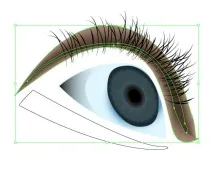
Зараз повторимо те ж саме для нижньої повіки
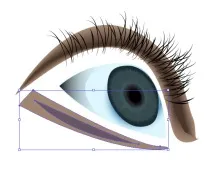
Зараз ми працюватимемо із внутрішньою формою ока
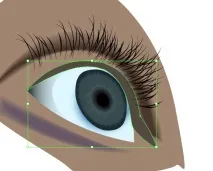
Зробимо лінію століття над оком
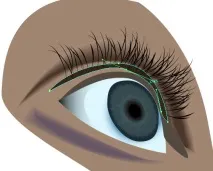
Створимо лінію зростання вій
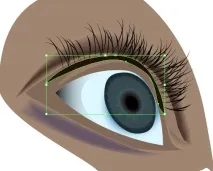
Застосуємо Effects> Guassian blur
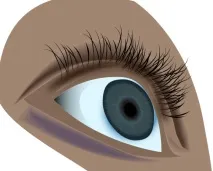
Виділимо зовнішній куточок білка
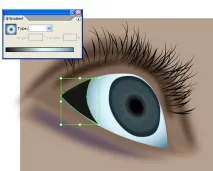
Розмиємо трохи за допомогою guassian Blur
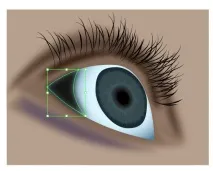
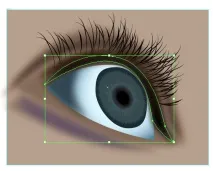
Зменшимо прозорість Тепер виділимо форму над оком і застосуємо guassian Blur
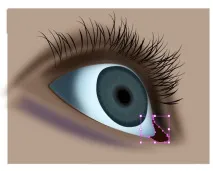
Створимо форму для внутрішнього куточка ока і застосуємо розмиття
Створіть копію великого кола зіниці та використовуючи іншу копію та налаштування Pathfinder виріжте зображення у формі місяця
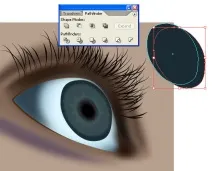
Розмістіть цю форму з лівого боку зіниці над кристаликом, потім клацання правою кнопкою миші > arrange > bring to front.
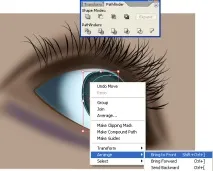
Залийте темним кольором та розмийте за допомогою guassian Blur
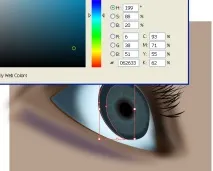
Тепер зробимо відблиск на зіниці
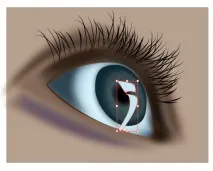
Збережіть його копію
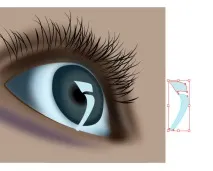
Розмийте відблиск, як на малюнку
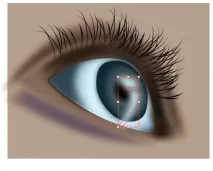
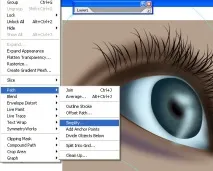
Виділіть копію відблиску та пройдіть object> path > simplify
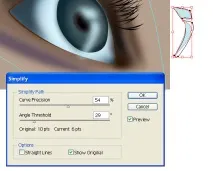
Трохи спростимо форму, погравши налаштуваннями simplify
Розмістимо виблиск, що вийшов, зверху
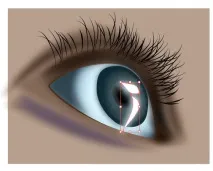
Зменшіть непрозорість відблиску.
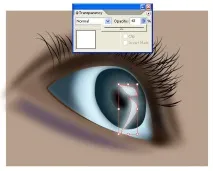
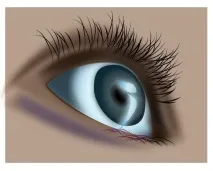
Зробимо ще одну тінь на лівій стороні віку
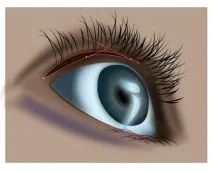
На панелі символів у нас збереглися вії. Малюємо ними тінь від вій на білку. Зменшуємо прозорість
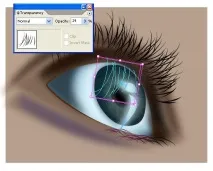
Намалюйте ще одну темну тінь над зіницею
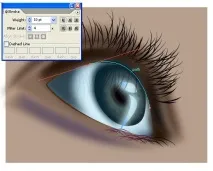
Малюємо вії знизу
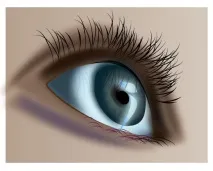
Створіть невелику світлу форму на внутрішній частині ока та застосуйте розмиття. Це надасть світлішого відтінку
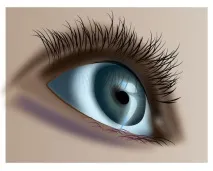
На цьому ми закінчили малювання ока, сподіваюся, вам сподобалося