Уроки CorelDraw 3D малювання - CorelDraw - Програмні продукти
УрокCorelDRAW, в якому я поясню Вам принципи малювання 3D об'єктів у перспективі - куба, паралелепіпеда та піраміди, які можуть бути елементами будівель, техніки або просто абстрактної графіки. Урок розрахований на початківців. Пояснені принципи стануть у нагоді для створення елементів дизайну для різних цілей.
Спочатку уроку я коротко розповім про основні моменти на прикладі куба, які допоможуть зрозуміти принципи малювання 3D об'єктів. Якщо щось здасться Вам складним, то не звертайте уваги, насправді в цьому немає ніякої науковості.
1. 3D простір має три осі, що відповідають сторонам куба. Вони проходять через центри паралельних сторін. На зображенні показані ці осі:
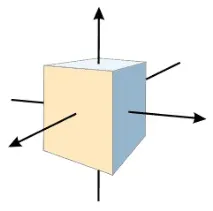
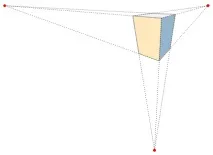
2. 3D простір має три точки, в які зводяться лінії сторін об'єктів – це дві точки на горизонті та одна точка внизу. Крапки відповідають напрямкам осей. Дивіться приклад:
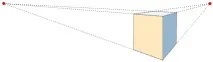
3. Можна скорочувати кількість точок інформації, роблячи зображення більш умовним. Найчастіше нижню точку не беруть до уваги, вертикальні лінії малюються строго вертикально, а зображення стає таким:
Приступимо до малювання. Спочатку нам потрібно поставити крапки – дві на лінії горизонту та одну внизу. Просто малюємо два кружки на однаковій висоті, а один внизу, причому нижній кружок зміщуємо у бік будь-якого кружка (так буде наочніше):
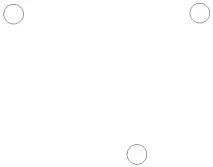
Чому саме гуртки? Їхні центри будуть точками зведення перспективи. Це особливо зручно, коли CorelDRAW працюють прив'язки. Тепер вибираємо інструмент Polyline (Полінія, Ламана лінія) на лівій панелі для малювання прямих ліній:
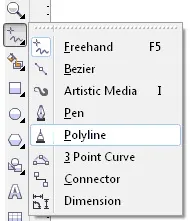
Підведіть цей інструмент до центру будь-якого гуртка - якщо з'являються сині підказочки,то прив'язки включені, а якщо ні - то увімкніть їх, натиснувши Alt + Z. Прив'язки - це спеціальна поведінка курсору, коли він сам знаходить зручні точки фігур і ліній, наприклад, їх перетин або їх середину і кінці. Також у режимі прив'язок курсор може знаходити центри фігур, чверті кіл і так далі, і ставати саме в ці точки при підведенні.
Щоб малювати вибраним інструментом Polyline, потрібно клацнути в місці, де буде початок майбутньої лінії, потім зробити подвійний клік у місці закінчення лінії. Якщо Ви забули в кінці клікнути двічі і лінія неприємно тягнеться за курсором, натисніть клавішу Esc (ескейп) і намалюйте її заново.
Ми повинні намалювати три лінії, що йдуть від центру нижнього гуртка і трохи розходяться пучком:
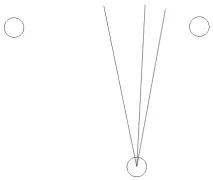
Якщо ми малюємо куб, то пару ліній, які ближче до кульки, робимо ближче між собою:
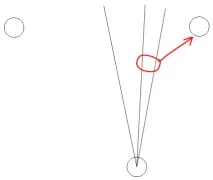
Тепер, двічі клацаючи по середній лінії, намагаємося її вкоротити, перетягуючи кінці лінії до середини:
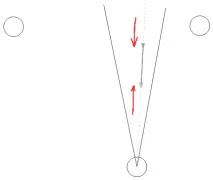
Тут можуть чатувати на небажані моменти - лінії можуть бути з'єднані, і зсув однієї точки змінює відразу дві лінії. У такому разі клацніть по точці та натисніть кнопку Break Curve на верхній панелі. Крапка повинна роз'єднатися на дві. Але лінії ще не будуть роз'єднані, вони, як і раніше, виділяються як одна лінія. Для їх роз'єднання використовуйте клавіші Ctrl + K.
Після того, як ми вкоротили лінію і перетворили її на короткий відрізок, приступимо до створення стін куба. Від центрів лівого та правого гуртків проведіть по дві лінії до верху та низу відрізка:
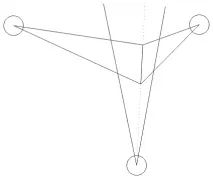
Як бачите, вже планується 3D об'єкт. Залишилося розмітити верхню сторону та довести куб до кінця. Верхня сторона має бути приблизно такою:
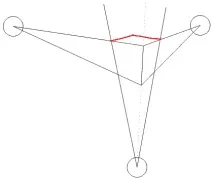
Якщо уважно подивитися, то можнапомітити, що лінії верхньої гаданої сторони дивляться у бік тих самих гуртків - лівого і правого. Так і є – з кожного кружка (точки) має виходити по три лінії, які при перетині утворюють 3D об'єкт. Дорисуємо каркас куба:
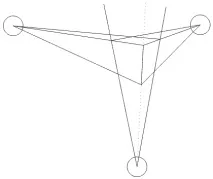
Каркас, що вийшов, потрібно перетворити на справжній об'єкт, що складається з трьох площин - і тут на допомогу приходить інструмент Smart Fill з лівої панелі, який заливає області, створені лініями. Клацніть їм по майбутніх сторонах, і вони стануть справжніми сторонами об'єкта. Залишиться змінити колір.
Якщо така заливка не спрацьовує, значить потрібно подовжити кінці ліній у місці їх з'єднання, а потім пробувати заливку:
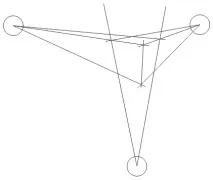
Після заливання лінії каркасу потрібно видалити, вони більше не знадобляться. Але якщо Ви хочете правильно намалювати поряд інші об'єкти – не видаляйте гуртки!
У результаті вийшов такий кубик:
Якщо кружки не видаляти і не зміщувати кубик, можна домалювати ще щось:
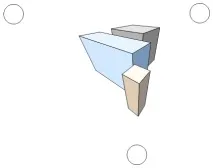
Під час уроку Ви, можливо, помітили, що в нас занадто велика перспектива - об'єкти занадто спотворюються, вивертаються. Тут є закономірність - чим ближче кульки (точки сходу) один до одного - тим сильніше спотворюються об'єкти і сильніша перспектива. З цього випливає, що якщо потрібно намалювати більш реалістичні об'єкти - точки сходу повинні бути на великій відстані один від одного та від об'єктів.
Маючи кубик, тими самими способами можна зробити дах будинку:
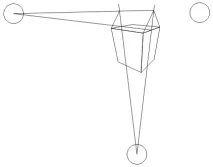
На початку уроку я говорив про створення різних об'єктів, зокрема піраміди. Зараз я розповім, як робити пірамідку описаним раніше способом. Однак нижню точку сходу я пропоную не враховувати, не тому що робити складніше або інакше, а просто щоб пірамідка була строго вертикальною.
Намалюйте дві кульки на одній висоті – це будуть точки сходження перспективи на горизонті. Проведіть від центрів кожної кульки по дві лінії, щоб вони, перетинаючись, утворили щось на кшталт ромба:
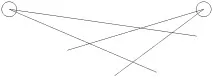
У ромбіку, що утворився, з'єднайте діагональними лініями протилежні кути:
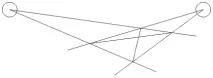
З перетину діагоналей малюємо вертикальну лінію - вона буде віссю піраміди:
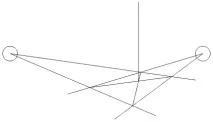
Для завершення нашого каркаса піраміди залишилося до вертикальної осі провести три ребра на однакову висоту:
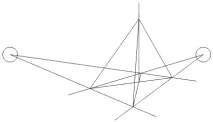
Завершенням малювання буде видалення непотрібних відрізків та заливання площин:
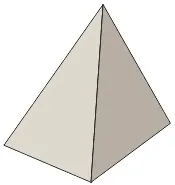
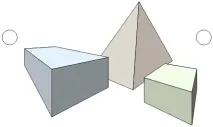
Вам може здатися, що піраміда крива. Але так здається лише тому, що об'єкт вирваний із тривимірного середовища. Якщо поруч намалювати ще3D об'єкти, то все виявиться правильним:
Після того, як Ви навчилися малювати 3D об'єкти в CorelDRAW, настав час познайомити Вас із інструментом Перспектива. Знаходиться він у Головному меню / Ефекти / Перспектива (Effects / Add Perspective):
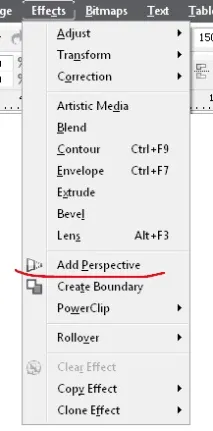
Інструмент дозволяє автоматично звести у перспективу плоскі об'єкти. Він особливо зручний для створення інтер'єрів із плоских стін, створення упаковок продуктів із розгорток тощо. Зараз ми спробуємо зробити подібне.
Намалюйте прямокутник будь-якого кольору, а всередині нього будь-які фігури:
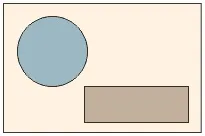
Виділіть усі об'єкти та натисніть Ctrl+G для об'єднання їх у групу. Група об'єктів поводиться як об'єкт і виділяється як один об'єкт. Тепер застосуємо до цих фігур інструмент Перспектива, де інструмент описано вище. Об'єкти повинні покритися червоною сіточкою, по кутах якої є чотири чорні крапки. Посуньте ці точки ближче до середини фігур, і Ви відразу побачите ефект:
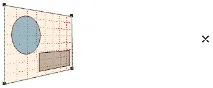
Фігури спотворилися, імітуючи стінку у 3D просторі. У такий спосіб можна користуватися для створення графіки на стінах, вікон, стендів на стінах, малювання будівель та іншого. Після зсуву чорних крапок, Ви, мабуть, помітили появу чорного хрестика поруч із фігурами. Це точка сходження перспективи. Переміщаючи хрестик, можна змінити цю точку:
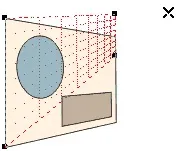
З різних примітивних фігур Ви можете зробити тривимірне середовище, наприклад:
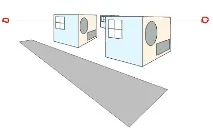
Для редагування перспективи об'єкта, до якого вона раніше була застосована, потрібно виділити цей об'єкт або групу об'єктів, потім вибрати інструмент Перспектива і натиснути Ctrl+Z. Якщо не натискати Ctrl+Z, то об'єкт накладеться нова перспектива. Не плутайте комбінацію клавіш зі скасуванням останньої дії, в даному випадку інструмент перспективи не запам'ятовує операції, і скасувати його дії часто неможливо. Тому слід дуже уважно працювати з цим інструментом, бажано залишаючи копію ще не зміненого об'єкта.
Інструмент Перспектива не може спотворити текстури об'єктів, складні заливки та градієнти, його не можна застосувати до вставленої растрової графіки – фотографій, картинок тощо.
В уроці я не торкався інструменту Extrude (Видавлювання), який є аж цілим докером (панель праворуч). Знаходиться в головному меню / Докери / Видавлювання (Екструзія) (Dockers/Extrude). На мій погляд, інструмент надто примхливий і недостатньо зручний, особливо при створенні цілих 3D сцен.
Сподіваюся, що мій урок допоможе Вам намалювати цікаві 3D малюнки у Corel DRAW.