Установка контролера домену тільки для читання (RODC) на базі Windows 2012R2 (core), Нотатки
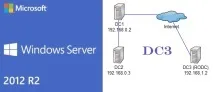
Передбачається, що у філії ми також маємо Windows Server Core і необхідно розгорнути на ньому контролер домену тільки для читання. Розглянемо два варіанти установки, за допомогою графічного інтерфейсу з Server Manager та за допомогою консолі в Powershell.
За допомогою sconfig , призначимо ім'я контролеру - dc3, дозволимо віддалене управління, додамо сервер в домен.
Активуємо правила на firewall для виявлення сервера по dns та віддаленого керування з Server Manager.
З іншого комп'ютера/сервера переходимо до Server Manager, натискаємо Manage та виберемо Add Servers. У вікні Add Servers, що з'явилося, переходимо на вкладку DNS і знаходимо там наш сервер. Натискаємо ОК.
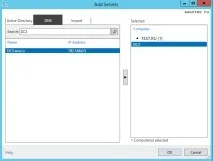
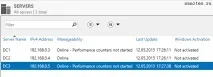
Тут же, запустимо майстер конфігурації доменних служб Active Directory, вибравши пунктPromote this server to a domain controller — Підвищити цей сервер до контролера домену.
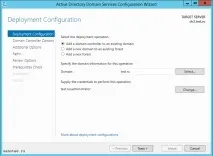
Запуститься майстерActive Directory Domain ServicesConfiguration Wizard (Майстер конфігурації доменних служб Active Directory). Залишаємо перший варіант (за замовчуванням) -Add domain controller to an existing domain - додати додатковий контролер домену в існуючому домені. Зазначимо облікові дані доменного адміністратора. Тиснемо Далі.
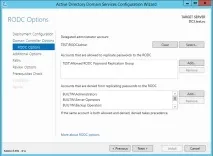
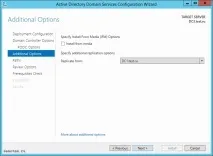
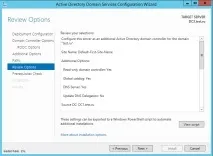
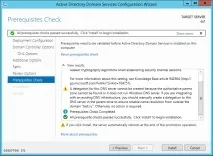
Другий варіант розгортання сервера RODC, полягає в попередньому створенні облікового запису контролера домену тільки для читання за допомогою спеціального майстра, який можна запустити з оснастки Active Directory Users and Computers. Для цього комп'ютер не повинен бути членом домену і мати мережеве ім'я таке ж, як у майбутнього контролера.
На першому контролері запускаємо оснащення Active Directory Users and Computers, клацаємо правою кнопкою по контейнеру Domain Controllers і вибираємо там Pre-create Read-only Domain Controller account (Попереднє створення облікового запису контролера домену тільки для читання)
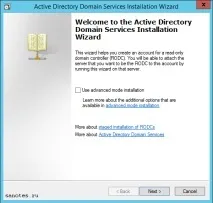
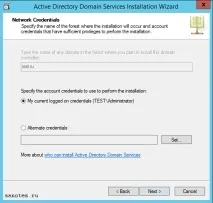
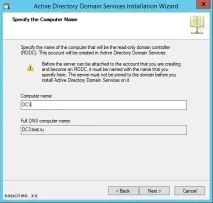
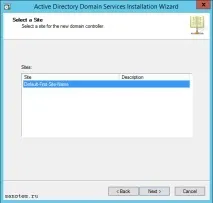
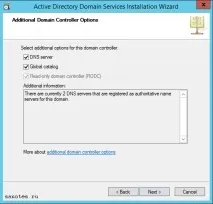
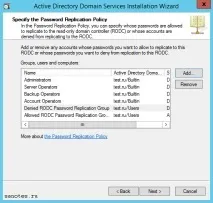
За допомогою цього параметра можна делегувати права на адміністрування філії, не надаючи адміністраторам філії членство у групі адміністраторів домену, але робити це необов'язково.
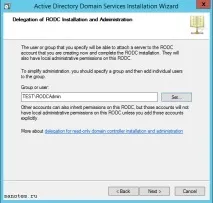
Тепер щоб завершити встановлення контролера домену тільки для читання на комп'ютері DC3 з використанням попередньо створеного облікового запису, в диспетчері сервера необхідно додати комп'ютер до списку серверів, після чого запустити майстер конфігурації доменних служб Active Directory.
Для керування 'не доменним комп'ютером' за допомогою диспетчера сервера необхідно додати цей комп'ютер до списку винятків winrm за допомогою наступної команди:
Потім, підключити комп'ютер з використанням облікових даних локального адміністратора вибравши Manage As (Керувати як), інакше диспетчер видасть помилку автентифікації kerberos.
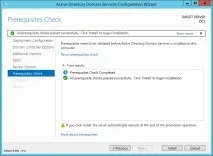
Після того, як комп'ютер набуде статусу 'Online — Performance counters not started', можна приступати до процесу запуску майстра для підвищення комп'ютера до контролера домену. Для цього запускаємо піктограму прапорця у верхній частині вікна Server Manager і вибираємо Promote this server to domain controller. Запуститься вже знайомий нам майстер конфігурації доменних служб Active Directory, але в даному випадку кроків по встановленню буде трохи менше, тому що це не так. основну інформацію ми вже вказали у процесі створення облікового запису.
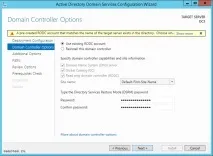
Отже, вибираємо додатковий контролер домену у існуючому домені, вказуємо облікові дані доменного адміністратора. Тиснемо Далі. Потім майстер радісно відрапортує нам, що виявив у директорії попередньо налаштований обліковий запис контролера домену тільки для читання та запропонує абовикористовувати існуючі параметри (Use existing RODC account) або перевстановлення сервера за новою (Reinstall this domain controller). Вкажемо пароль для режиму відновлення служби каталогів (DSRM) і натискаємо Next.
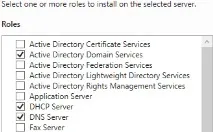
Спочатку додаємо ролі та супутні служби AD DS, DNS, DHCP.
або аналогічна команда з використанням скрипту:
потім, створимо попередній обліковий запис контролера домену тільки для читання:
Тепер, запускаємо саму установку контролера з встановленим обліковим записом: