Установка Zorin OS, Losst
ZorinOS - це операційна система для початківців, заснована на Ubuntu і перероблена таким чином, щоб виглядати якомога більше схожою на Windows. Система розробляється в Ірландії, але засновник проекту Артем Зорін родом з Укаїни.
Цей дистрибутив почав розроблятися ще 2008 року. І за цей час розробники досягли дуже багато, це власне оточення робочого столу, свої додатки, що входять до дистрибутиву, а також безліч тем. А зараз вже кілька тижнів тому вийшла нова версія Zorin OS 12 Beta.
Незабаром буде фінальний реліз, а поки що ми можемо оцінити що нового є в цій системі. Тут було перероблено оточення робочого столу, за основу взято Gnome Shell, але інтерфейс справді дуже схожий на те, що ми звикли бачити у Windows. У цій статті ми розглянемо, як встановити Zorin OS 12, розглянемо як встановити її з флешки або на чистий диск.
Системні вимоги
Zorin OS дуже схожа на Windows на вигляд, але має нижчі системні вимоги:
- Процесор: 1 ГГц, архітектури x86 або x86_64;
- Вільне місце: 10 Гб;
- Оперативна пам'ять: 512 Мб;
- Відеокарта: за допомогою дозволу 640х480;
Підготовка до встановлення
Крок 1. Завантаження образу
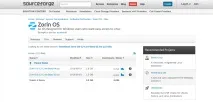
Завантажити образ останньої версії можна на SourceFoge. Тут доступу Core редакція для 32 чи 64 біт.
Крок 2. Запис образу
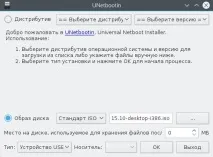
Далі потрібно записати образ на інсталяційний носій. Ми будемо використовувати флешку, але ви також можете користуватися оптичним диском. Для запису на флешку в Linux використовуйте unetbootin:
У Windows можна застосувати Rufus:
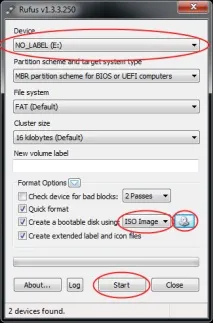
Що стосуєтьсязаписи на оптичний диск, то тут у Linux можна застосувати k3b чи brasero. У Windows є UltraISO.
Крок 3. Налаштування BIOS
Коли носій буде записаний залишиться лише налаштувати BIOS. Щоб увійти в меню налаштування, натиснітьF2,F8,Del абоShift+F2. Далі перейдіть на вкладкуBoot і в пункті1st Boot Device виберіть на перше місце носій:
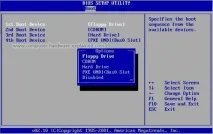
Після цього залишилося перейти на вкладкуExit та натиснутиExit & Save Changes. Установка Zorin OS з флешки майже не відрізняється від звичайної установки з оптичного диска, тільки трохи швидше.
Установка Zorin OS 12
Крок 4. Вибір мови установника
На першому кроці вам доведеться натиснути будь-яку клавішу, щоб з'явилося меню вибору мови:
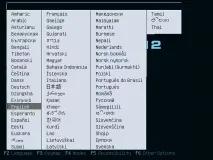
Потім виберіть мову:
Крок 5. Запуск системи
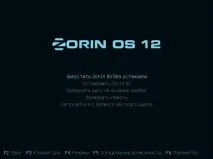
Виберіть запустити Zorin OS без встановлення:
Крок 6. Завантаження
Дочекайтеся закінчення завантаження:
Крок 7. Запуск установки
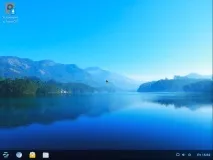
Щоб запустити інсталятор, виконайте подвійний клік за значком Install Zorin OS:
Крок 8. Вибір мови
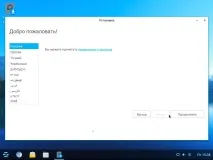
Далі виберіть мову, якою буде встановлена система:
Крок 9. Додаткове ПЗ
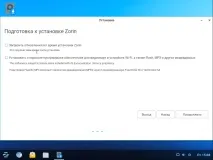
Встановіть галочки якщо потрібно встановлювати додаткове програмне забезпечення або оновлювати систему:
Крок 10. Спосіб розмітки диска
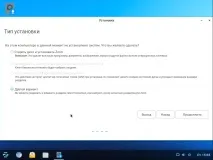
Виберіть спосіб розмітки диска, у цій статті ми розглядатимемо ручний спосіб. Для цього виберітьІнший варіант :
Крок 11. Таблиця розділів
Якщо вам потрібна установка zorin os на чистий диск, спочатку потрібно створити таблицю розділів. Для цього натисніть однойменну кнопку:
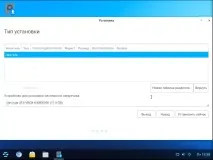
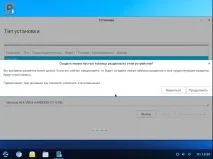
Крок 12. Розділ для завантажувача
Ми будемо створювати всі розділи вручну. Спочатку потрібно створити розділ для завантажувача. Для цього натисніть кнопку +:
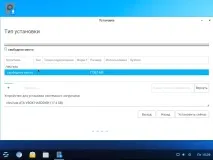
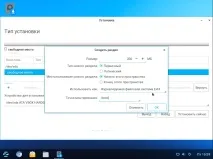
Потім, у вікні, введіть розмір - 200 Мб, файлова система - ext2, точка монтування - /boot.
Крок 13. Розділ підкачування
Для розділу підкачки виділіть такий самий об'єм диска, як обсяг вашої оперативної пам'яті, тип файлової системи - розділ підкачки:
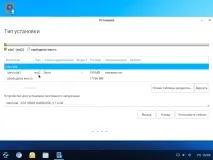
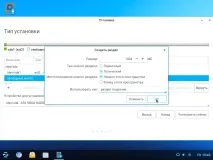
Крок 14. Кореневий розділ
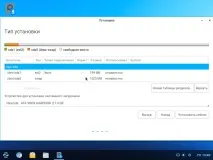
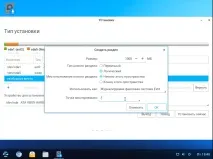
Це основний, системний розділ, на якому будуть розміщені всі ваші програми їх налаштування та сама операційна система. У системних вимогах сказано, що буде достатньо 10 Гб, але я рекомендую брати 20-30 або навіть 50, оскільки система оновлюватиметься і з часом її розмір збільшуватиметься. Точка монтування – /.
Крок 15. Домашній розділ
Решту місця виділіть під домашній розділ, точка монтування - /home:
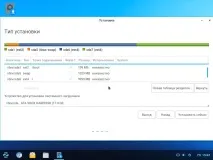
Крок 16. Підтвердження розмітки
Коли розмітка буде завершена, потрібно натиснути встановити зараз, щоб підтвердити зміни.
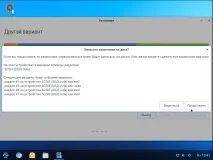
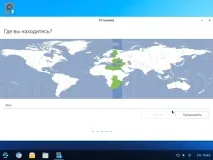
Крок 17. Часовий пояс
Виберіть часовий пояс:
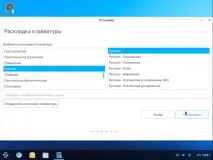
Крок 18. Розкладка клавіатури
Виберіть розкладку клавіатури:
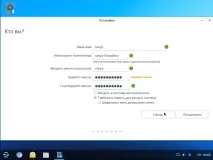
Крок 19. Створити користувача
На наступному кроці потрібно створити нового користувача, від імені якого ви будете використовувати систему. Введіть ім'я, логін, і двічі пароль:
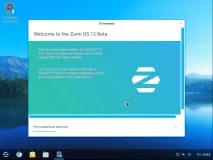
Крок 20. Установка Zorin OS
Дочекайтеся завершення встановлення:
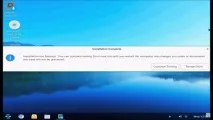
Крок 21. Перезавантаження
Коли інсталяцію буде завершено перезавантажте систему
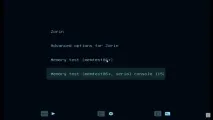
Крок 22. Завантажувач
Виберітьперший пункт завантажувача:
Крок 23. Готово
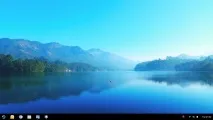
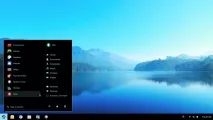
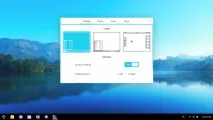
Тепер система повністю встановлена на ваш комп'ютер і ви можете з нею познайомитися, встановити потрібні програми або відразу приступати до роботи. Все необхідне вже є у системі:
Немає схожих записів
Оцініть статтю:
Засновник та адміністратор сайту losst.ru, захоплююсь відкритим програмним забезпеченням та операційною системою Linux. Як основну ОС зараз використовую Ubuntu. Крім Linux цікавлюся всім, що пов'язане з інформаційними технологіями та сучасною наукою.
Я встановив, "поюзал", мені не сподобалася, "косяків" вистачало: то миш не працювала, то програми не можна було додатково встановити, сирувато, повернувся на Лінукс Мінт 18 ХFCE.
Перейшов на zorinos c linux mint 18 і не жалкую Ні разу
Спробував як альтернативу Вінді. Поставив, зніс, знову поставив, повторно встановити вдалося лише з 4 рази, досвідченим шляхом встановив, що рідний дистрибутив не хоче ставитися з такими параметрами: 1. Коли вибираєш ручне розбиття розділів - лайка прет на неможливість записати GRUB у розділ zorin-root. 2. Коли ставиш на вже розмічений диск – аналогічно не може нічого встановити 3. коли вибираєш Ставити автоматично з галкою приблуди з розбиття розділів.
В іншому Убунта є Убунта, танці з бубном при налаштуваннях при використанні ГУЯ, не бачить Блютусних девайсів. але загалом позитивне враження, сподіваюся розробники усунуть такі очевидні косяки
Кому як, а мені сподобалося. Використовую 9-ту повну (за гроші). Від безкоштовної відрізняється тим, що додано небагато додатків, які можна було поставити самому та безкоштовно.
Недоліки(Можливо через мене) - що 9-ка, що 9-ка бізнес, що 10-ка - через кілька місяців починає підгальмовувати.
Сам новачок, не айтішник жодного разу. Просто задовбала Віндовс.
Rosa Linux r8.1 kde 4 стоїть вже рік жодних косяків все оре і головне все для українців і на українській група у ВК ваще) вирішують будь-які проблеми
Чи не влаштовує підтримка. Не відповіла жодного разу, хоча грошей я їм підкинув (купив Ultimate), а комьюніті маленьке. Більшість відповідей можна отримати від спільноти Ubuntu, але специфічні речі з кастомізації/виправлення розроблених ними фіч займають багато часу.
Доброго дня, поставив 12 версію на робочий ПК, все б добре, але ніяк не можу налаштувати МФУ HP LaserJet, в той же час на убунту і мінті ставиться автоматично. Засмутило. А так цікава система.
Батьки Артема та Кирила Зоріних переїхали до Ірландії з України.
Хто там в'якав про глючність вінди - ви напевно це "диво" не пробували)))
Кілька разів ставив, але ніяк не зміг вирішити проблему з найдовшим із усіх дистрибутивів завантаженням системи! Якщо Mint Cinnamon та Manjaro Cinnamon (мої улюблені оточення) завантажуються 20-25 сек, то цей витвір – 55! Хто-небудь знає рецуепти, за винятком "кастрації" системи з урізанням потрібних служб? . Я теж думаю, що варіантів – ні!