Утиліта Wise Folder Hider Free для приховання та парольного захистуданих у Windows

Утиліта Wise Folder Hider Free для приховування та парольного захисту даних у Windows

Вимкнути стеження Windows 10

Не запускається Windows 7

Після оновлення Windows 10 не запускається система

Як зменшити значки на робочому столі Windows 7

Піктограми робочого столу Windows 10
Стартовий комплект утиліт для забезпечення приватності у складі програмного пакета для чищення та оптимізації Windows Wise Care 365 за потреби можна доповнити ще одним інструментом – утилітою для приховування від сторонніх очей файлів, папок, флешок та інших USB-накопичувачів даних.
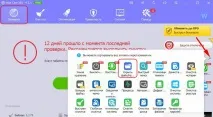
Ця ж утиліта - Wise Folder Hider Free - на офіційному сайті розробника доступна у вигляді продукту, що окремо встановлюється. І серед арсеналу Wise Care 365, і окремо встановлюється утиліта Wise Folder Hider Free, як бачимо з назви, безкоштовна. З її допомогою, будучи власником комп'ютера, можна встановлювати свої рамки - що іншим членам сім'ї та гостям доступно, а що вони не повинні бачити. Можливості цієї невеликої утиліти докладно розглянемо нижче.
1. Про утиліту
Wise Folder Hider файли, папки та підключені до комп'ютера USB-носії даних робить невидимими у провіднику та сторонніх файлових менеджерах, а також за необхідності блокує доступ до них за допомогою пароля. Їх відображення та розблокування згодом стають можливими лише за участю функціоналу утиліти. Приховати від сторонніх очей можна будь-яку папку комп'ютера. Утиліта безперешкодно виконає вказівки щодо приховання папок на несистемних розділах диска, але відмовиться виконувати операції щодо окремих папок на системному розділі С. Не можна приховати папки «Windows», «Program Files»,папки користувача профілю. Але їх окремі файли можна сховати. Також не можна приховати цілі розділи диска.
2. Пароль доступу до утиліти
При першому запуску Wise Folder Hider необхідно створити пароль для доступу до утиліти.
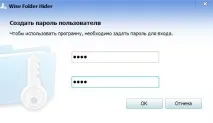
Не варто особливо мудрувати з паролем, та й якою б комбінація символів, що запам'ятовується, не була, краще її прописати де-небудь в надійному місці, наприклад, у веб-сервісі нотаток. Або кинути текстовий файл у хмарне сховище. Справа в тому, що забутий пароль від входу в утиліту Wise Folder Hider відновлюється досить клопітно. І, до того ж, таке задоволення не безкоштовне. Потрібно буде заплатити близько $10, завантажити спеціальну утиліту для отримання пароля в зашифрованому вигляді, потім відправити всю цю справу листом розробникам Wise Folder Hider, щоб вони розшифрували пароль і надіслали його в зворотному листі. Такий жорстокий маркетинг. Тож треба не втрачати пильності.
3. Приховування об'єктів
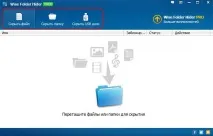
Для приховання файлів, папок та USB-носіїв їх необхідно додати до інтерфейсу Wise Folder Hider. Це можна зробити або перетягуванням файлів із провідника у вікно утиліти, або додати за допомогою кнопок огляду її самої.
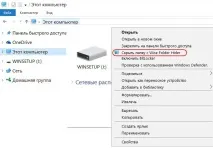
Wise Folder Hider інтегрується в контекстне меню провідника Windows, тому додати потрібний об'єкт в інтерфейс утиліти можна прямо з того ж провідника.
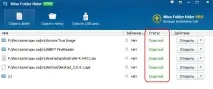
Додані файли, папки, USB-носія в інтерфейсі утиліти відображаються таблицею. У таблиці кожного об'єкта буде видно статус – «Прихований». Це означає, що всі ці об'єкти на даний момент не відображаються у провіднику.
4. Доступ до прихованих об'єктів
Отримати за необхідності доступ до прихованих файлів, папок та USB-носіїв можна, як згадувалося, тільки здопомогою Wise Folder Hider. Подвійний клік по графі кожного окремого об'єкта або опція дії «Відкрити» в кінці таблиці зроблять файл, папку або USB-носій видимими, і вони заодно відкриються у провіднику Windows.
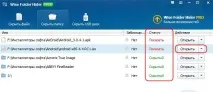
Але видимими об'єкти будуть лише поки що активна Wise Folder Hider. Після закриття утиліти всі об'єкти таблиці будуть приховані: файли та папки не будуть відображатися зовсім, USB-носії ж будуть видно у провіднику як підключені пристрої, але нібито не містять жодних даних.
5. Блокування за допомогою пароля
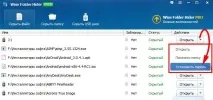
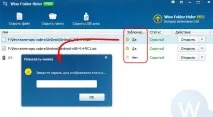
Пароль для кожного окремого файлу, папки та носія USB передбачається як додатковий засіб захисту. Wise Folder Hider і так захищає дані, обмежуючи доступ паролем до свого інтерфейсу. Пароль для доступу до об'єктів – це міра надбезпеки, але її можна застосувати для окремих важливих даних. Наприкінці графи кожного доданого об'єкта буде доступний перелік опцій, що випадає. Щоб заблокувати доступ до об'єкта, у цьому переліку тиснемо опцію «Встановити пароль».
Вигадуємо, вводимо та підтверджуємо пароль.
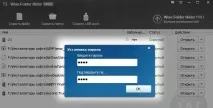
Після встановлення пароля файл, папка або USB-носій у таблиці утиліти буде значитися як заблокований. А при необхідності їх відкриття відповідно заданий пароль потрібно буде ввести.
6. Скасування приховування та блокування
Для скасування приховування окремих файлів, папок і USB-носіїв, а заодно і скасування блокування доступу, якщо для них встановлювався пароль, наприкінці таблиці розкриваємо дії, що випадає, і вибираємо опцію «Показати папку».
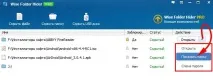
Це прибере об'єкт з таблиці Wise Folder Hider, розблокує і зробить його відображуваним у провіднику Windows.