Уточнення тривалості завдань методом PERT
Для аналізу проекту методом PERT необхідно вивести панель інструментів з кнопками для запуску всіх необхідних засобів. Для цього скористаємося командою меню View > Toolbars > PERT Analysis (Вигляд > Панелі інструментів > Аналіз за методом PERT).
Для переходу в таблицю введення даних для аналізу PERT призначено праву кнопку панелі (рис. 15.3), PERT Entry Sheet (Аркуш введення PERT). Клацніть на цій кнопці відкриє однойменну таблицю, в колонки якої вводяться дані з варіантами тривалості завдань.
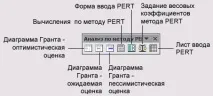
Мал. 15.3. Панель інструментів для аналізу методом PERT
На рис. 15.4 представлений фрагмент цієї таблиці заповненої нами у файлі З.mрр. У першій колонці, Duration (Тривалість), розміщуються дані про тривалість завдань, що вийшли після введення проектних даних. Колонка Optimistic Dur. (Оптимістична тривалість) призначена для введення оптимістичних даних, тобто тривалості завдань за найсприятливішого збігу обставин. У колонці Expected Dur. (Очікувана тривалість) вказується тривалість при нормальному розвитку подій (у більшості випадків ми прирівнювали її до значення в полі Duration). Колонка Pessimistic Dur.
Песимістична тривалість) призначена для введення тривалості завдань за найгіршого розвитку подій.
Тривалість у всіх трьох полях не обов'язково має бути різною. У тих випадках, коли тривалість завдань зафіксована і не може змінюватись, наприклад у завершальних завдань або завдань, термін виконання яких визначається договором тощо, у всіх трьох колонках потрібно вказати однакові значення тривалості. Крім того, часто очікувана тривалість збігається з песимістичною чи оптимістичною оцінкою.
Мал. 15.4. Вводимо дані для PERT-аналізу
У тих випадках, коли ви хочете застосувати методику PERT тільки для деяких завдань, можна скористатися спеціальною формою PERT Entry Form (Форма введення PERT), що викликається натисканням кнопки PERT Entry Form (Форма введення PERT) панелі аналізу за методом PERT (див. рис. 15.3). Якщо ви користуєтеся цією формою, то вводити дані для аналізу PERT можна у будь-якому представленні MS Project — достатньо встановити курсор на потрібне завдання та натиснути кнопку виклику форми.
На рис. 15.5 представлена форма введення даних для аналізу PERT для завдання Верстка обкладинки. У верхній частині форми вказано назву задачі та поточна тривалість, а в середині вікна розташовані поля для введення варіантів тривалості: Optimistic (Оптимістична), Expected (Очікувана) та Pessimistic (Песимістична).
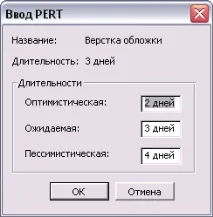
Мал. 15.5. Форма введення даних для аналізу PERT
Коли дані для аналізу введені всім завдань, можна зробити перерахунок їх тривалості з допомогою методики PERT. Тривалість розраховується за такою формулою:
Як випливає з цієї формули, вагові коефіцієнти грають при розрахунку досить важливу роль: чим більше ваговий коефіцієнт у певного типу тривалості, тим ближче до неї буде тривалість, визначена в результаті аналізу. Тому, перш ніж розпочати аналіз, визначимо вагові коефіцієнти. Для цього скористаємося діалоговим вікном завдання вагових коефіцієнтів, що викликається кнопкою Set PERT Weights (Завдання вагових коефіцієнтів методу PERT), розташованої на панелі аналізу методом PERT (див. рис. 15.3).
Форма (рис. 15.6) містить три поля для введення вагових коефіцієнтів. У полі Optimistic (Оптимістичний) вводиться ваговий коефіцієнт оптимістичної тривалості, у полі Expected (Очікуваний) – ваговий коефіцієнт очікуваної тривалості, а вполе Pessimistic (Песимістичний) - песимістичний.
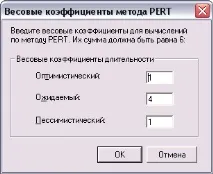
Мал. 15.6. Діалогове вікно завдання вагових коефіцієнтів методу PERT
Сума вагових коефіцієнтів повинна дорівнювати 6, і зазвичай очікувана тривалість має коефіцієнт 4, а дві інші - по 1. У тих випадках, коли ви більше очікуєте на розвиток подій за оптимістичним або песимістичним сценарієм, їх вагові коефіцієнти можна збільшити.
Після того, як коефіцієнти визначені, переходимо до розрахунку тривалості завдань. Оскільки тривалості завдань, визначені в результаті попереднього планування, будуть замінені розрахованими в процесі аналізу, файл слід зберегти з іншим ім'ям, щоб до старих значень можна було повернутися (або зберегти тривалості в окремій колонці).
Щоб розпочати аналіз, потрібно натиснути кнопку Calculate PERT (Обчислення методом PERT), розташовану в середині панелі аналізу методом PERT (див. рис. 15.3). Після цього MS Project відобразить попередження про те, що всі значення поля Duration (Тривалість) і полів Start (Початок) і Finish (Закінчення) з 1 по 3 будуть замінені новими значеннями. Після того, як ви, натиснувши кнопку Yes (Так), підтвердите бажання здійснити аналіз, він розпочнеться.
Після проведення аналізу дані про тривалість завдань поновилися. На рис. 15.7 (файл 4.mрр) видно, що тривалість завдань, визначена в результаті аналізу методом PERT, відрізняється від тієї, що була встановлена методом експертної оцінки (рис. 15.4). Крім того, після проведення аналізу визначаються не лише тривалість завдань, а й дати початку та закінчення завдань для трьох можливих сценаріїв плану робіт.
Мал. 15.7. Результат виконання аналізу за методикою PERT
Якщо ви ще на початку планування проектузнаєте, що будете скористатися аналізом PERT для розрахунку тривалостей завдань, то варто застосувати його вже на етапі, складання плану робіт.
На рис. 15.8 (файл S.mpp) ми скористалися цими кнопками та відкрили два вікна, у верхнє з яких завантажили виставу з оптимістичним планом проекту, а в нижнє – з песимістичним. У такому режимі зручно переглядати різницю між варіантами плану проекту. Як видно в нижньому вікні, при несприятливому розвитку подій проект може не вкластися вчасно.
Крайні терміни чи обмеження завдань не враховуються у планах, створених у результаті аналізу PERT. Слід мати на увазі при аналізі оптимістичного і песимістичного плану.
Уточнивши тривалість завдань, повернемося до діаграми Ганта і подивимося, чи ми встигаємо виконати весь обсяг роботи у встановлені терміни. Якщо виявиться, що в результаті уточнення тривалостей завдань тривалість проекту стала більшою, потрібно буде скоротити завдання, що не дозволяють вкластися вчасно.