Увімкнення та відкриття панелі керування Windows 8, Поради на всі випадки життя
Posted by SOVETnik Травень 25, 2016 WINDOWS 0
Панель керування містить параметри ПК. Вона активно використовується у сучасних ОС від Microsoft. Тут можна отримати доступ до компонентів, що відповідають за налаштування екрану та персоналізації, видалення програм, керування мережами, зміна часу переходу в сплячий режим та багато іншого. У статті розглянемо, як відкрити панель керування в Windows 8, де знаходяться необхідні компоненти і як отримати до неї доступ.
У сімці набагато простіше знайти панель управління, достатньо клікнути «пуск» і праворуч меню вибрати даний елемент. У Windows 8 відсутній традиційний «пуск» і представлений інтерфейсом плитки, в якому новому користувачу проблематично зорієнтуватися.
8 способів відкриття панелі керування
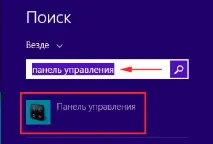
1. Щоб знайти об'єкти в Windows 8, часто використовують пошук. Натисніть «пуск», перейдіть до правого верхнього краю меню і клацніть на іконку у формі лупи. В результаті випливе шторка із формою пошуку. Надрукуйте панель керування і виберіть відповідний пункт.
Примітка: скористайтеся гарячими клавішами Win + W для пошуку в швидкому режимі, в будь-який зручний час.
Щоб не набирати текст, винесіть панель керування на стартовий екран або закріпіть на панелі завдань (найшвидший запуск). Клацніть правою копією знайдений елемент і у меню зробіть вибір.
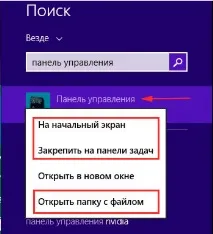
Вибравши останній пункт, відкриється папка зберігання файлу запуску, клацніть правою кнопкою по ньому і виберіть «створити ярлик». Помістіть його на робочий стіл або на панель завдань.
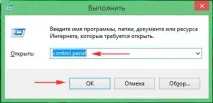
2.Як швидкий спосіб, варто відзначити запуск через "виконати". Традиційно тиснемо Win + R, і у віконцідрукуємо control panel, натискаємо Enter. У наступні запуски в такий спосіб не потрібно знову друкувати, а потрібно буде натиснути ентер або вибрати команду зі списку.
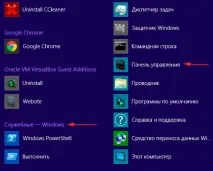
3. Ще один спосіб відкриття панелі керування, це перехід до списку програм. У нижній частині стартового екрану є стрілка у колі, спрямована вниз. Натисніть на неї, щоб потрапити до розділу програм, відсортованих за абеткою. Серед них знайдіть розділ "Службові - Windows", під яким знаходиться панель керування.
4. Хитрийспосіб виклику панелі керування. Незамінний, коли Ви користуєтесь провідником (файловим менеджером). Для його експлуатації запустіть провідник, натисніть вкладку «комп'ютер» та зверніться до параметрів ПК.
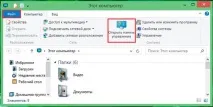
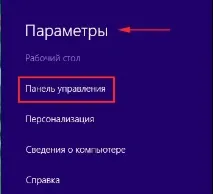
5. Переведіть курсор у правий верхній або нижній кут, щоб сплити бокове меню. Воно ще відкривається шляхом натискання Win + C, потім оберіть тут «параметри». Після цього вискочить шторка, де знаходиться панель керування Windows 8. Клацніть відповідний пункт.
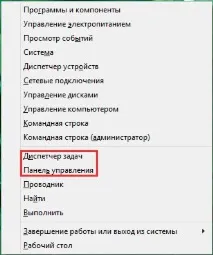
6. Щоб відкрити меню компонентів, затисніть Win + X або клацніть правою кнопкою по пуску. Тут Ви не тільки відкриєте панель керування Windows 8, а й запустіть диспетчер завдань.
7. Натисніть правою кнопкою на панелі завдань, в меню наведіть курсор на панелі і позначте робочий стіл.
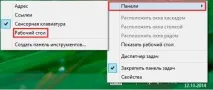
Після цих дій з'явиться стрілка, натискаючи на неї, надається можливість відкрити панель керування Windows 8. Плюсом такої схеми є швидкий вибір опції, що шукається.
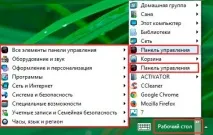
8. Відкрийте cmd Windows 8, скопіюйте в неї Control.exe і клацніть Enter. Панель керування запуститься із командного рядка, є команди для виклику конкретних опцій.
Що робити, якщо не відкривається панельуправління у Windows 8
Якщо не вдається відкрити панель керування на Windows 8, це означає, що доступ вимкнено адміном. При цьому панель зникає з усіх місць, де була доступна раніше, а при спробі відкриття безпосередньо видається повідомлення.
Щоб увімкнути панель, Вам знадобиться адміністративний доступ та конфігурації локальної групової політики, зробіть нескладні кроки:
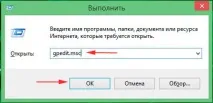
1. Скористайтеся поєднанням Win (клавіша з Логотипом) + R, у формі введіть gpedit.msc і клацніть ентер.
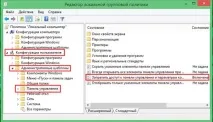
2. Зверніться до розділу "Конфігурація користувача", поступово переходьте до директорії "Адміністративні шаблони", потім виберіть "панель керування". У правій частині підрозділу двічі клацніть конфігурацію, показану на зображенні. Стан «включено», дає знати, що доступ заборонено.
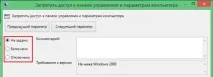
3. У вікні отримання та заборони доступу до панелі керування виберіть «не встановлено» або «вимкнено». Натисніть OK, закрийте всі вікна та спробуйте заново відкрити панель керування.
Способів відкрити панель управління в Windows 8 налічувалося близько восьми. Використовуйте той, який найбільше підходить. У разі блокування увімкніть елементи налаштувань через групову політику.