Вибираємо папки та файли за допомогою прапорців у Windows 7
Допустимо, ви хочете вибрати тільки необхідні папки та файли зі списку провідника Windows. Наприклад, щоб видалити або скопіювати в іншу папку вибрану групу файлів.
Якщо файли йдуть одна одною, тобто. по порядку, спочатку ви виберіть перший потрібний файл або папку. Після цього, утримуючи Shift, виберіть останній файл (папку). Якщо файли не йдуть один за одним, то ви будете по черзі вибирати файли, використовуючи поєднання клавіші Ctrl + клацання лівої кнопки миші. І зазвичай цього цілком достатньо.
А тепер давайте уявімо, що вам необхідно вибирати файли поступово. Тобто. після вибору кожного файлу проходитиме якийсь час. Наприклад, ви паралельно перевірятимете кожен файл (папку) за спеціальним списком, або ж просто по черзі переглядати їх у сусідньому вікні (наприклад, шукати у файлах потрібну інформацію). Погодьтеся, що весь час утримувати Ctrl або Shift - не найприємніше заняття. Та й Windows може зреагувати на залипання клавіш (докладніше про налаштування властивостей клавіатури можна дізнатися тут). А тепер спробуйте уявити, що після 20 хвилин копіткого вибору ви випадково натискаєте не ту клавішу або клацаєте мишкою не в тому місці. І все. На вас чекає "приємна" перспектива повторити всю процедуру заново.
У Windows Vista/7 передбачено такий варіант розвитку подій, і додали спеціальне налаштування "Використовувати прапорці для вибору елементів", що розширює функції провідника. Її суть досить проста і прихована у самій назві. Як тільки ви її увімкнете (за замовчуванням цю функцію вимкнено), поряд з вашими папками та файлами з'являться прапорці вибору (Дивіться нижче зображення). Тож обирати стане набагато простіше. Звичайно,прапорці не врятують вас від усіх можливих ситуацій та випадкових натискань клавіш, але все ж таки.
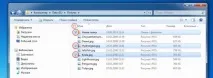
Щоб вимкнути цю настройку, необхідно виконати такі кроки:
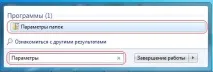
- Перейдіть в меню "Пуск"
- Введіть слово "Параметри" (без лапок) у полі "Знайти програми та файли". І виберіть пункт "Параметри папок"
- У вікні, перейдіть на вкладку "Вид". Знайдіть пункт "Використовувати прапорці для вибору елементів" у списку додаткових параметрів та поставте галочку навпроти нього
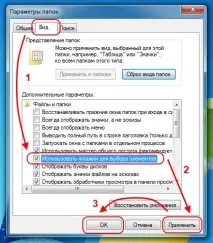
- Натисніть кнопку "Застосувати" та "ОК"
Тепер випадкових дій, які можуть зняти виділення з файлу, стане набагато менше. Файл залишатиметься вибраним доти, доки ви самі не знімете прапорець або не закриєте вікно провідника.
Примітка : Необхідно зазначити, що ця функція змінює механізми виділення файлів. І це важливо. Так як багато речей, які ви звикли використовувати по наїті, будуть виробляти зовсім інший ефект. Навіть, теж зняття виділення з файлів в один клацання миші, з яким велася боротьба в прикладі, у повсякденних справах - дуже корисна річ. Тому, вмикайте це налаштування лише тоді, коли ви впевнені в його необхідності.