Видалення Safebrowsesearch.com
Посібник з видалення Safebrowsesearch.com
Safebrowsesearch.com є браузер викрадач, який харчується від Imali, компанії, яка відповідає за цілий ряд інших викрадачів як Snjsearch.com, Search.mysearchengine.info, Search.coolersearch.com та багато іншого. Викрадач бере на себе ваш браузер після того, як він проникає в комп'ютер через безкоштовне або умовно.
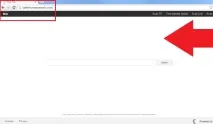 як працює Safebrowsesearch.com?
Як вилучити Safebrowsesearch.com?
Існує два способи, які ви можете видалити Safebrowsesearch.com з вашого веб-браузерів. Одним із них є видалити його вручну. Вам доведеться видалити програму, яка увійшли ваш комп'ютер разом з терорист і відновити налаштування браузера. У випадку, якщо вам потрібні докладніші інструкції, ви можете скористатися ручним Safebrowsesearch.com видалення посібник нижче статті. Інше рішення вашої проблеми автоматично припинити Safebrowsesearch.com. Це вимагає від вас здійснити програму антишкідливих програм. Ви можете завантажити шкідливих програм remover від нашої сторінки та використовувати його для виконання повної перевірки системи. Програма знайде всі потенційні загрози та видалення Safebrowsesearch.com разом з ними. Він також залишатиметься корисним у майбутньому, надаючи вам захист від інших паразитів на базі Інтернету за всіх часів.
Більше інформації про WiperSoft and Uninstall Instructions. Please review WiperSoft EULA та Privacy Policy. WiperSoft scanner is free. Якщо це випливає з malware, purchase його повною версією до remove it.
Quick Menu
Step 1. Видалити Safebrowsesearch.com та пов'язані з ним програми.
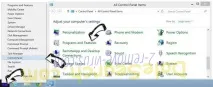
Усунути Safebrowsesearch.com з Windows 8
У нижньому лівому куті екрана клацніть правою кнопкою миші. У меню швидкогодоступу відкрийте Панель керування, виберіть Програми та компоненти та перейдіть до пункту Встановлення та видалення програм.
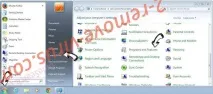
Стерти Safebrowsesearch.com у Windows 7
Натисніть кнопку Start → Control Panel → Programs and Features → Uninstall a program.
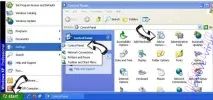
Видалити Safebrowsesearch.com у Windows XP
Натисніть кнопку Start → Settings → Control Panel. Знайдіть та виберіть → Add or Remove Programs.
Прибрати Safebrowsesearch.com з Mac OS X
Натисніть кнопку Перехід у верхньому лівому куті екрана та виберіть Програми. Відкрийте папку з програмами та знайдіть Safebrowsesearch.com або іншу підозрілу програму. Тепер клацніть правою кнопкою миші на непотрібну програму та виберіть Перемістити до кошика, потім клацніть правою кнопкою миші на іконку Кошики та клацніть Очистити.
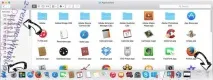
Step 2. Видалити Safebrowsesearch.com із вашого браузера
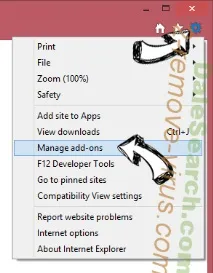
Усуньте непотрібні розширення з Internet Explorer
- Натисніть кнопку Сервіс та виберіть Керування надбудовами.
- Відкрийте Панелі інструментів та розширення та видаліть усі підозрілі програми (крім Microsoft, Yahoo, Google, Oracle або Adobe)
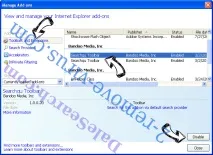
- Закрийте вікно.
Змініть домашню сторінку в Internet Explorer, якщо вона була змінена вірусом:
Скиньте налаштування браузера.
- Натисніть кнопку Сервіс і перейдіть до Властивості браузера.
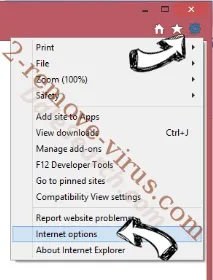
- Перейдіть на вкладку Додатково та клацніть Скинути.
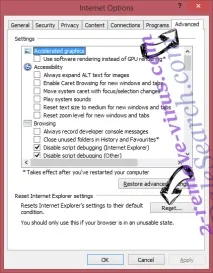
- Виберіть Видалити особисті налаштування та натисніть кнопку Скинути ще раз.
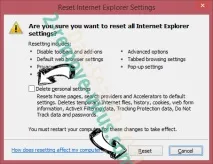
- Клацніть Закрити та вийдіть зі свого браузера.
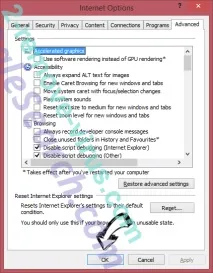
- Якщо вам не вдалося скинути налаштування вашого браузера, скористайтеся надійною антивірусною програмою та проскануйте вашкомп'ютер.
Стерти Safebrowsesearch.com із Google Chrome
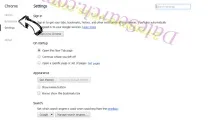
- Відкрийте меню (верхній правий кут) і натисніть Установки.
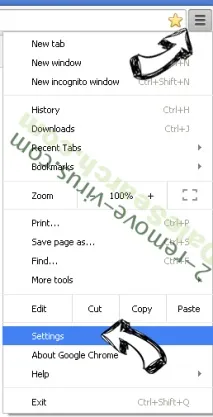
- Виберіть Розширення.
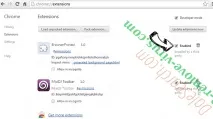
- Видаліть підозрілі розширення за допомогою іконки Кошика, розташованої поруч із ними.
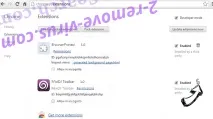
- Якщо ви не впевнені, які розширення потрібно видалити, ви можете тимчасово їх відключити.
Скиньте домашню сторінку та пошукову систему в Google Chrome, якщо вони були зламані вірусом
Скиньте налаштування браузера.
- Якщо браузер все ще не працює так, як вам потрібно, ви можете скинути його.
- Відкрийте меню та перейдіть до Налаштувань.
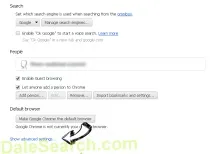
- Клацніть Скинути налаштування браузера внизу сторінки.
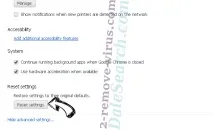
- Натисніть Скинути ще раз, щоб підтвердити ваше рішення.
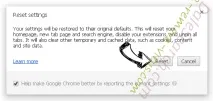
- Якщо ви не можете скинути налаштування вашого браузера, придбайте легальну антивірусну програму і проскануйте ваш ПК.
Видалити Safebrowsesearch.com з Mozilla Firefox
- Натисніть кнопку меню у верхньому правому куті та виберіть Додатки (або одноналежно натисніть Ctrl+Shift+A).
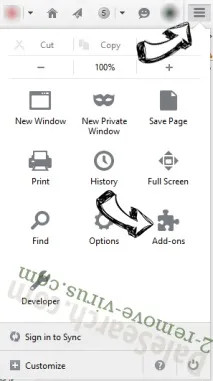
- Перейдіть до списку Розширень та Додатків та усуньте всі підозрілі та незнайомі записи.
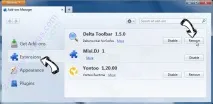
Змініть домашню сторінку в Mozilla Firefox, якщо вона була змінена вірусом:
Скиньте налаштування браузера.
- Відкрийте меню та натисніть Довідка.
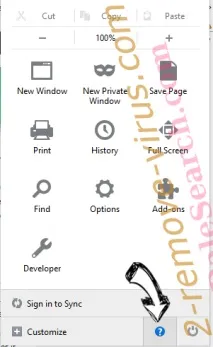
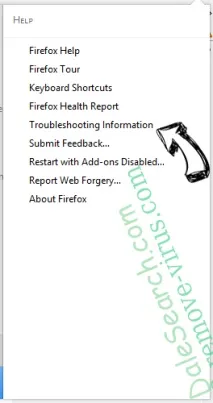
- Виберіть Інформація для вирішення проблем.
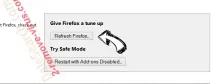
- Натисніть кнопку Скинути Firefox.
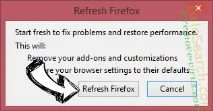
- Виберіть Скинути Firefox для підтвердження вашого рішення.
- Якщо ви не можете скинути налаштування Mozilla Firefox, проскануйте комп'ютер за допомогою надійної антивірусної програми.
ЗаберітьSafebrowsesearch.com із Safari (Mac OS X)
- Відкрийте меню.
- Виберіть Установки.
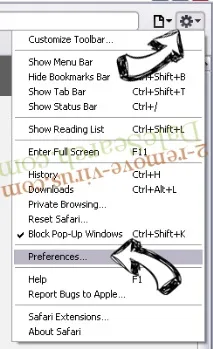
- Перейдіть на вкладку Розширення.
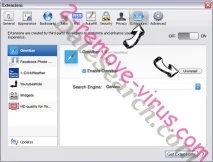
- Натисніть кнопку Видалити поряд з непотрібним Safebrowsesearch.com, а також позбавтеся інших незнайомих записів. Якщо ви не впевнені, чи можна довіряти розширенню чи ні, ви можете просто зняти галочку біля нього і таким чином тимчасово його відключити.
- Перезапустіть Safari.
Скиньте налаштування браузера.
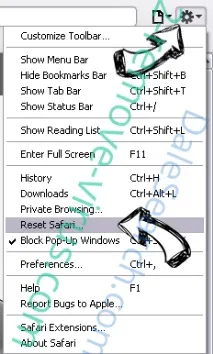
- Натисніть кнопку меню та виберіть Скинути Safari.
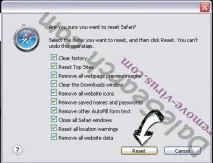
- Виберіть які налаштування ви хочете скинути (часто всі вони бувають позначені) і клацніть Скинути.
- Якщо ви не можете скинути налаштування вашого браузера, проскануйте комп'ютер за допомогою достовірної антивірусної програми.
Site Disclaimer
2-remove-virus.com не спонсорований, owned, affiliated, або linked до malware developers або distributors, які є зареєстрованими в цій статті. Матеріали не є promote або endorse будь-який тип malware. We aim at providing useful information that will help computer users to detect and eliminate unwanted malicious programs from their computers. Це може бути сконструйовано за наступними інструкціями, що містяться в матеріалі або автоматично здійснюючи допущені анти-malware інструменти.